
Java 绘图基础
一、Java 坐标体系
1. 像素的概念
计算机在屏幕上==显示的内容==都是由屏幕上的每一个==像素组成==的
例如,计算机显示器的分辨率是 800×600,表示计算机屏幕上的==每一行由 800 个点组成,共有 600 行==,整个计算机屏幕共有 480 000 个像素
像素是一个==密度单位==,而厘米是==长度单位==,两者无法比较
2. 坐标
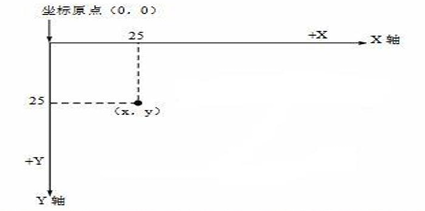
横坐标:x
纵坐标:y
坐标==原点==:位于==左上角==
距离:表示距离原点有多少个像素单位
二、绘图方法
1. 绘图原理
Component 类提供了两个和绘图相关最重要的方法
当组件==第一次==在屏幕显示的时候,程序会==自动的调用 paint()方法==来绘制组件。
在以下情况 ==paint()将会被调用==
2. 绘制画板
类:JPanel
自定义类继承该类,重载 paint 构造器,调用父类的方法完成构造器的初始化(==画一个圆为示例==)
java
class MyPanel extends JPanel{
    @Override
    public void paint(Graphics g) {
        super.paint(g);
        g.drawOval(150,50,100,100);
    }
}代码解析
Graphics是一个类,可以理解为画笔,通过调用该类中的方法来完成绘图 调用该类中的
drawOval()方法,绘制一个圆形 画圆的方法:首先根据坐标找到对应的位置,从该坐标点开始,按照给定的长度和宽度开始画圆(如果长宽不一致就是椭圆)
3. 绘制窗口,显示画板内容
类:JFrame
让主类继承该类,创建画板对象,在该类的构造器中完成窗口的初始化并添加画板
窗口的构建步骤、
创建一个画板对象(初始化画板)
this.add(画板对象):把画板添加到窗口中,在窗口中显示画板内容 this.setSize(长,宽):设置窗口的大小 this.setTitle("窗口名"):设置窗口名称 this.setVisible(true):设置窗口可见 this.setDefaultCloseOperation(JFrame.EXIT_ON_CLOSE):关闭窗口时退出程序,避免占用资源
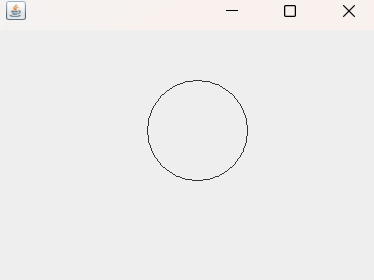
运行查看效果:在主函数中创建一个窗口对象,==第一次会自动调用 paint()方法完成绘图==(前面的绘图原理)
java
public class drawcircle extends JFrame{

    // 定义一个panel
    MyPanel panel = null;

    // 窗口的初始化,在构造器中完成
    public drawcircle(){
        // 初始化画板
        panel = new MyPanel();
        // 添加画板到窗口中
        this.add(panel);
        // 设置窗口大小
        this.setSize(400,300);
        // 设置窗口可见
        this.setVisible(true);
        // 设置关闭窗口,程序结束
        this.setDefaultCloseOperation(JFrame.EXIT_ON_CLOSE);
    }

    public static void main(String[] args) {
        new drawcircle();
    }
}绘图效果
4. Graphics 类方法
| 方法 | 描述 |
|---|---|
setColor(Color c) | 设置绘图颜色。使用 Color 类指定==颜色==。 |
setFont(Font font) | 设置字体。使用 Font 类指定==字体样式==。 |
drawLine(int x1, int y1, int x2, int y2) | 绘制一条线段,连接指定的两个坐标点 (x1, y1) 和 (x2, y2)。 |
drawRect(int x, int y, int width, int height) | 绘制==矩形==,指定矩形的左上角 (x, y) 和宽度、高度。 |
fillRect(int x, int y, int width, int height) | 绘制并==填充矩形==,指定矩形的左上角 (x, y) 和宽度、高度。 |
drawOval(int x, int y, int width, int height) | 绘制==椭圆==,指定椭圆的外接矩形的左上角 (x, y) 和宽度、高度。 |
fillOval(int x, int y, int width, int height) | 绘制并==填充椭圆==,指定椭圆的外接矩形的左上角 (x, y) 和宽度、高度。 |
drawString(String str, int x, int y) | 在指定位置 (x, y) ==绘制文本==字符串。 |
drawImage(Image img, int x, int y, ImageObserver observer) | 在指定位置 (x, y) ==绘制图片==。 |
(1)绘制直线:传入起始坐标和终点坐标
(2)绘制矩形边框:传入起始坐标,传入矩形的长和宽
(3)填充矩形颜色:需要在绘制前设置矩形颜色(默认是黑色)
方法:setColor(Color.颜色名)
java
class MyPanel extends JPanel{
    @Override
    public void paint(Graphics g) {
        super.paint(g);
        System.out.println("paint方法被调用");
        g.setColor(Color.lightGray);
        g.fillRect(50,50,100,100);
    }
}(4)绘制椭圆边框,填充椭圆边框的方法大同小异,这里不做赘述
(5)绘制文本字符串
drwaString("字符串",起始横坐标,起始纵坐标),==起始坐标对应字体的左下角==
需要设置画笔颜色:
g.setColor(Color.颜色字段);需要设置字体(字体的类型,字体的样式,字体的大小)
字体样式
| 字段 | 描述 |
|---|---|
Font.PLAIN | 普通字体,默认样式,没有加粗和斜体效果。 |
Font.BOLD | 粗体样式,文本加粗,通常用于强调文本。 |
Font.ITALIC | 斜体样式,文本倾斜,用于表示风格或突出显示部分文本。 |
Font.BOLD + Font.ITALIC | 粗斜体样式,文本既加粗又倾斜,通常用于非常显眼的文本。 |
java
class MyPanel extends JPanel{
    @Override
    public void paint(Graphics g) {
        super.paint(g);
        System.out.println("paint方法被调用");
        g.setColor(Color.lightGray);  // 灰色
        g.setFont(new Font("楷体",Font.PLAIN,100));
        g.drawString("Java",70,150);
    }
}(6)绘制图片
准备工作:把图片放在 out 文件夹下的==项目的根目录==(易错:如果有多个包时,不是放在对应的包下,而是该项目名称的根目录下)
绘制步骤
获取图片资源:
Image image = Toolkit.getDefaultToolkit().getImage(Panel.class.getResource("/image.png")),此处为固定写法,把路径换成图片名称即可 调用
drawImage(image,起始横坐标,起始冲坐标,图片长度,图片宽度,this)方法传入图片,起始位置,图片的大小,==this 参数==(通过图片属性中的详细信息查看像素,也可自定义)
java
class MyPanel extends JPanel{
    @Override
    public void paint(Graphics g) {
        super.paint(g);
        System.out.println("paint方法被调用");
        Image image = Toolkit.getDefaultToolkit().getImage(Panel.class.getResource("/image.png"));
        g.drawImage(image,0,0,100,140,this);
    }
}