
Vue 笔记
官方网站:https://cn.vuejs.org
基本介绍
Vue(读音 /vjuː /, 类似于 view),是一款用于构建用户界面的渐进式的 JavaScript 框架
(1)构建用户界面
构建用户界面是指,在 Vue 中,可以基于数据渲染出用户看到的界面。 那这句话什么意思呢?我们来举一个例子,比如将来服务器端返回给前端的原始数据呢,就是如下这个样子:
json
userList: [
  { id: 1, name: "谢逊", image: "1.jpg", gender: 1, job: "班主任" },
  { id: 2, name: "韦一笑", image: "2.jpg", gender: 1, job: "班主任" },
];而上面的这些原始数据,用户是看不懂的。 而我们开发人员呢,可以使用 Vue 中提供的操作,将原始数据遍历、解析出来,从而渲染呈现出用户所能看懂的界面,如下所示:

那这个过程呢,就是基于数据渲染出用户看到的界面,也就是所谓的 构建用户界面。
(2)渐进式
渐进式中的渐进呢,字面意思就是 "循序渐进"。Vue 生态中的语法呢是非常多的,比如声明式渲染、组件系统、客户端路由(VueRouter)、状态管理(Vuex、Pinia)、构建工具(Webpack、Vite)等等。

所谓渐进,指的是我们使用 Vue 框架呢,我们不需要把所有的组件、语法全部学习完毕才可以使用 Vue。 而是,我们学习一点就可以使用一点了,比如:
我们学习了声明式渲染,我们就可以使用 Vue 来构建用户界面了。
我们再学习了组件系统,我们就可以使用 Vue 中的组件,从而来复用了。
我们再学习了路由 VueRouter,就可以使用 Vue 中的中的路由功能了。
也就是说,并不需要全部学习完毕就可以直接使用 Vue 进行开发,简化操作、提高效率了。 Vue 是一个框架,但其实也是一个生态。
那由此呢,也就引出了 Vue 中两种常见的开发模式:
基于 Vue 提供的核心包,完成项目局部模块的改造了。
基于 Vue 提供的核心包、插件进行工程化开发,也就是做整站开发。
(3)框架
框架:就是一套完整的项目解决方案,用于快速构建项目 。这是我们接触的第一个框架,那在我们后面的学习中,我们还会学习很多的 java 语言中的框架,那通过这些框架呢,就可以来快速开发 java 项目,提高开发效率。
优点:大大提升前端项目的开发效率 。
缺点:需要理解记忆框架的使用规则 。(参照官网)
入门案例
实现步骤
(1)准备工作
准备一个 html 文件,并在其中引入 Vue 模块 (参考官方文档,复制过来即可)【注意:模块化的 js,引入时,需要设置 type="module"】
创建 Vue 程序的应用实例,控制视图的元素
准备元素(div),交给 Vue 控制
(2)数据驱动视图
准备数据。 在创建 Vue 应用实例的时候,传入了一个 js 对象,在这个 js 对象中,我们要定义一个 data 方法,这个 data 方法的返回值就是 Vue 中的数据。
通过插值表达式渲染页面。 插值表达式的写法:{{...}}
代码示例
html
<!DOCTYPE html>
<html lang="en">
  <head>
    <meta charset="UTF-8" />
    <meta name="viewport" content="width=device-width, initial-scale=1.0" />
    <title>Document</title>
  </head>
  <body>
    <!-- 使用 id 选择器,供 vue 接管 -->
    <div id="app">
      <!-- 通过插值表达式渲染界面  -->
      <h1>{{message}}</h1>
    </div>
    <script type="module">
      // 引入vue模块
      import { createApp } from "https://unpkg.com/vue@3/dist/vue.esm-browser.js";
      // 创建Vue程序的应用实例,控制视图的元素
      createApp({
        // 创建 Vue 应用实例的时候,传入了一个js对象,在这个js对象中,我们要定义一个data方法,这个data方法的返回值就是Vue中的数据
        data() {
          return {
            message: "Hello Vue",
          };
        },
      }).mount("#app"); // mount 通过选择器来指定在 HTML 中接管的区域
    </script>
  </body>
</html>注意事项
(1)Vue 中定义数据,必须通过 data 方法来定义,data 方法返回值是一个对象,在这个对象中定义数据
(2)插值表达式中编写的变量,一定是 Vue 中定义的数据,如果插值表达式中编写了一个变量,但是在 Vue 中未定义,将会报错
(3)Vue 应用实例接管的区域是 '#app',超出这个范围,就不受 Vue 控制了,所以 vue 的插值表达式,一定写在 <div id="app">...</div> 的里面
常用指令
v-for
(1)作用:列表渲染,遍历容器的元素或者对象的属性
(2)语法
html
<tr v-for="(item,index) in items" :key="item.id">
  {{item}}
</tr>items 为遍历的数组
item 为遍历出来的元素
index 为索引/下标,从 0 开始 ;可以省略,省略 index 语法: v-for = "item in items"
key
作用:给元素添加的唯一标识,便于 vue 进行列表项的正确排序复用,提升渲染性能
推荐使用 id 作为 key(唯一),不推荐使用 index 作为 key(会变化,不对应)
(3)⚠️ 注意点
遍历的数组,必须在 data 中定义; 要想让哪个标签循环展示多次,就在哪个标签上使用 v-for 指令
使用 v-for 遍历时,不可在属性中使用插值表达式,需要使用 v-bind 指令绑定标签属性(例如对图片的遍历)
(4)代码示例
点我查看代码
html
<!DOCTYPE html>
<html lang="en">
  <head>
    <meta charset="UTF-8" />
    <meta name="viewport" content="width=device-width, initial-scale=1.0" />
    <title>Document</title>
    <!-- 定义表格样式 -->
    <style>
      .container {
        width: 80%;
        margin: 0 auto;
      }
      .table {
        margin-top: 200px;
        min-width: 100%;
        border-collapse: collapse;
      }
      .table td,
      .table th {
        border: 2px solid #ddd;
        padding: 8px;
        text-align: center;
      }
    </style>
  </head>
  <body>
    <!-- 挂载id,提供给vue接管 -->
    <div class="container" id="app">
      <!-- 表格:原始 HTML 标签渲染 -->
      <!-- <table class="table">
        <thead>
          <th>序号</th>
          <th>姓名</th>
          <th>性别</th>
          <th>年龄</th>
        </thead>
        <tbody>
          <tr>
            <td>李四</td>
            <td>男</td>
            <td>23</td>
          </tr>
          <tr>
            <td>李四</td>
            <td>女</td>
            <td>18</td>
          </tr>
          <tr>
            <td>王五</td>
            <td>男</td>
            <td>26</td>
          </tr>
        </tbody>
      </table> -->

      <!-- 表格:v-for 指令渲染 -->
      <table class="table">
        <thead>
          <th>序号</th>
          <th>姓名</th>
          <th>性别</th>
          <th>年龄</th>
        </thead>
        <tbody>
          <!-- 标签中使用 v-for 指令 -->
          <tr v-for="item in employeeList" :key="item.id">
            <!-- 使用插值表达式 -->
            <td>{{item.id}}</td>
            <td>{{item.name}}</td>
            <td>{{item.sex}}</td>
            <td>{{item.age}}</td>
          </tr>
        </tbody>
      </table>
    </div>

    <script type="module">
      import { createApp } from "https://unpkg.com/vue@3/dist/vue.esm-browser.js";
      createApp({
        data() {
          return {
            message: "Hello Vue",
            // 定义一个对象数组,存放员工信息(注意数组用[],对象之间用逗号分隔)
            employeeList: [
              {
                id: 1,
                name: "张三",
                sex: "男",
                age: 23,
              },
              {
                id: 2,
                name: "李四",
                sex: "女",
                age: 18,
              },
              {
                id: 3,
                name: "王五",
                sex: "男",
                age: 26,
              },
            ],
          };
        },
      }).mount("#app");
    </script>
  </body>
</html>v-bind
(1)作用:动态为 HTML 标签绑定属性值,如设置 href,src,style 样式等。
(2) 语法
v-bind:属性名="属性值"
简化写法::属性名="属性值"(省略 v-bind)
html
<!-- 传统写法 -->
<img v-bind:src="item.image" width="30px" />
<!-- 简化写法 -->
<img :src="item.image" width="30px" />(3)⚠️ 注意点
v-bind 所绑定的数据,必须在 data 中定义/或基于 data 中定义的数据而来
v-if
应用场景:要么显示,要么不显示,不频繁切换的场景
(1)语法:v-if="表达式",表达式值为 true,显示;false,隐藏
(2)原理:基于条件判断,来控制创建或移除元素节点(条件渲染)
(3)其它:可以配合 v-else-if / v-else 进行链式调用条件判断
(4)⚠️ 注意点
v-else-if 必须出现在 v-if 之后,可以出现多个; v-else 必须出现在 v-if/v-else-if 之后
代码示例
html
<!-- 基于v-if/v-else-if/v-else指令来展示职位这一列 -->
<td>
  <span v-if="emp.job === '1'">班主任</span>
  <span v-else-if="emp.job === '2'">讲师</span>
  <span v-else-if="emp.job === '3'">学工主管</span>
  <span v-else-if="emp.job === '4'">教研主管</span>
  <span v-else-if="emp.job === '5'">咨询师</span>
  <span v-else>其他</span>
</td>v-show
应用场景:频繁切换显示隐藏的场景
(1)语法:v-show="表达式",表达式值为 true,显示;false,隐藏
(2)原理:基于 CSS 样式 display 来控制显示与隐藏,对于所有使用 v-show 的元素,无论初始显示状态如何,Vue 都会在 DOM 中保留该元素,只是通过 CSS 样式来控制其显示与隐藏(通过 F12 查看界面元素可以知道)
代码示例
html
<!-- 基于v-show指令来展示职位这一列 -->
<td>
  <span v-show="emp.job === '1'">班主任</span>
  <span v-show="emp.job === '2'">讲师</span>
  <span v-show="emp.job === '3'">学工主管</span>
  <span v-show="emp.job === '4'">教研主管</span>
  <span v-show="emp.job === '5'">咨询师</span>
</td>v-model
(1)作用:在表单元素上使用,双向数据绑定。可以方便的获取或设置表单项数据
Vue 中的数据变化,会影响视图中的数据展示
视图中的输入的数据变化,也会影响 Vue 的数据模型
(2)语法:v-model="变量名"
(3)使用方法:在 data 返回的对象中创建数据模型(即创建一个对象,value 初始值为空,由 v-model 绑定实现动态变化
(4)⚠️ 注意点
v-model 中绑定的变量,必须在 data 中定义
代码示例
点我查看代码
html
<!DOCTYPE html>
<html lang="zh-CN">
  <head>
    <meta charset="UTF-8" />
    <meta name="viewport" content="width=device-width, initial-scale=1.0" />
    <title>Tlias智能学习辅助系统</title>
    <style>
      body {
        margin: 0;
      }

      /* 顶栏样式 */
      .header {
        display: flex;
        justify-content: space-between;
        align-items: center;
        background-color: #c2c0c0;
        padding: 20px 20px;
        box-shadow: 0 2px 5px rgba(0, 0, 0, 0.1);
      }

      /* 加大加粗标题 */
      .header h1 {
        margin: 0;
        font-size: 24px;
        font-weight: bold;
      }

      /* 文本链接样式 */
      .header a {
        text-decoration: none;
        color: #333;
        font-size: 16px;
      }

      /* 搜索表单区域 */
      .search-form {
        display: flex;
        align-items: center;
        padding: 20px;
        background-color: #f9f9f9;
      }

      /* 表单控件样式 */
      .search-form input[type="text"],
      .search-form select {
        margin-right: 10px;
        padding: 10px 10px;
        border: 1px solid #ccc;
        border-radius: 4px;
        width: 26%;
      }

      /* 按钮样式 */
      .search-form button {
        padding: 10px 15px;
        margin-left: 10px;
        background-color: #007bff;
        color: white;
        border: none;
        border-radius: 4px;
        cursor: pointer;
      }

      /* 清空按钮样式 */
      .search-form button.clear {
        background-color: #6c757d;
      }

      .table {
        min-width: 100%;
        border-collapse: collapse;
      }

      /* 设置表格单元格边框 */
      .table td,
      .table th {
        border: 1px solid #ddd;
        padding: 8px;
        text-align: center;
      }

      .avatar {
        width: 30px;
        height: 30px;
        object-fit: cover;
        border-radius: 50%;
      }

      #container {
        width: 80%;
        margin: 0 auto;
      }
    </style>
  </head>
  <body>
    <div id="container">
      <!-- 顶栏 -->
      <div class="header">
        <h1>Tlias智能学习辅助系统</h1>
        <a href="#">退出登录</a>
      </div>

      <!-- 搜索表单区域 -->
      <form class="search-form" action="#" method="post">
        <input
          type="text"
          name="name"
          placeholder="姓名"
          v-model="searchEmp.name"
        />
        <select name="gender" v-model="searchEmp.gender">
          <option value="">性别</option>
          <option value="1">男</option>
          <option value="2">女</option>
        </select>
        <select name="job" v-model="searchEmp.job">
          <option value="">职位</option>
          <option value="1">班主任</option>
          <option value="2">讲师</option>
          <option value="3">学工主管</option>
          <option value="4">教研主管</option>
          <option value="5">咨询师</option>
        </select>
        <button type="submit">查询</button>
        <button type="reset" class="clear">清空</button>
      </form>

      <table class="table table-striped table-bordered">
        <thead>
          <tr>
            <th>姓名</th>
            <th>性别</th>
            <th>头像</th>
            <th>职位</th>
            <th>入职日期</th>
            <th>最后操作时间</th>
            <th>操作</th>
          </tr>
        </thead>
        <tbody>
          <tr v-for="(emp, index) in empList" :key="index">
            <td>{{ emp.name }}</td>
            <td>{{ emp.gender === 1 ? '男' : '女' }}</td>
            <td><img :src="emp.image" class="avatar" /></td>
            <td>
              <span v-if="emp.job === '1'">班主任</span>
              <span v-else-if="emp.job === '2'">讲师</span>
              <span v-else-if="emp.job === '3'">学工主管</span>
              <span v-else-if="emp.job === '4'">教研主管</span>
              <span v-else-if="emp.job === '5'">咨询师</span>
            </td>
            <td>{{ emp.entrydate }}</td>
            <td>{{ emp.updatetime }}</td>
            <td class="btn-group">
              <button class="edit">编辑</button>
              <button class="delete">删除</button>
            </td>
          </tr>
        </tbody>
      </table>

      <script type="module">
        import { createApp } from "https://unpkg.com/vue@3/dist/vue.esm-browser.js";
        createApp({
          data() {
            return {
              searchEmp: {
                name: "",
                gender: "",
                job: "",
              },
              empList: [
                {
                  id: 1,
                  name: "谢逊",
                  image:
                    "https://web-framework.oss-cn-hangzhou.aliyuncs.com/2023/4.jpg",
                  gender: 1,
                  job: "1",
                  entrydate: "2023-06-09",
                  updatetime: "2024-07-30T14:59:38",
                },
                {
                  id: 2,
                  name: "韦一笑",
                  image:
                    "https://web-framework.oss-cn-hangzhou.aliyuncs.com/2023/1.jpg",
                  gender: 1,
                  job: "1",
                  entrydate: "2020-05-09",
                  updatetime: "2023-07-01T00:00:00",
                },
                {
                  id: 3,
                  name: "黛绮丝",
                  image:
                    "https://web-framework.oss-cn-hangzhou.aliyuncs.com/2023/2.jpg",
                  gender: 2,
                  job: "2",
                  entrydate: "2021-06-01",
                  updatetime: "2023-07-01T00:00:00",
                },
              ],
            };
          },
        }).mount("#container");
      </script>
    </div>
  </body>
</html>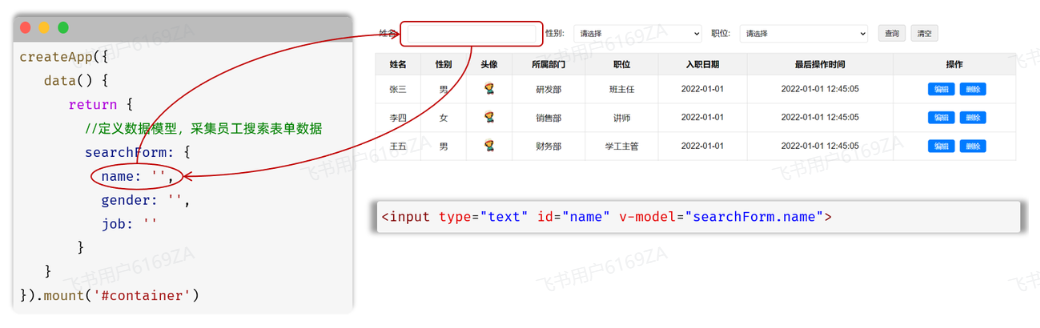
v-on
(1)作用:为 html 标签绑定事件(添加时间监听)
(2)语法
v-on:事件名="方法名"
简写: @事件名="…"
html
<!-- 原始写法 -->
<input type="button" value="点我一下试试" v-on:click="handle" />

<!-- 简写 -->
<input type="button" value="点我一下试试" @click="handle" />(3)事件函数的编写
需要在 return 中定义一个 method 对象,对象中定义不同的函数用于 v-on 绑定

(4)⚠️ 注意点
methods 函数中的 this 指向 Vue 实例,可以通过 this 获取到 data 中定义的数据
代码示例
点我查看代码
html
<!DOCTYPE html>
<html lang="zh-CN">
  <head>
    <meta charset="UTF-8" />
    <meta name="viewport" content="width=device-width, initial-scale=1.0" />
    <title>Tlias智能学习辅助系统</title>
    <style>
      body {
        margin: 0;
      }

      /* 顶栏样式 */
      .header {
        display: flex;
        justify-content: space-between;
        align-items: center;
        background-color: #c2c0c0;
        padding: 20px 20px;
        box-shadow: 0 2px 5px rgba(0, 0, 0, 0.1);
      }

      /* 加大加粗标题 */
      .header h1 {
        margin: 0;
        font-size: 24px;
        font-weight: bold;
      }

      /* 文本链接样式 */
      .header a {
        text-decoration: none;
        color: #333;
        font-size: 16px;
      }

      /* 搜索表单区域 */
      .search-form {
        display: flex;
        align-items: center;
        padding: 20px;
        background-color: #f9f9f9;
      }

      /* 表单控件样式 */
      .search-form input[type="text"],
      .search-form select {
        margin-right: 10px;
        padding: 10px 10px;
        border: 1px solid #ccc;
        border-radius: 4px;
        width: 26%;
      }

      /* 按钮样式 */
      .search-form button {
        padding: 10px 15px;
        margin-left: 10px;
        background-color: #007bff;
        color: white;
        border: none;
        border-radius: 4px;
        cursor: pointer;
      }

      /* 清空按钮样式 */
      .search-form button.clear {
        background-color: #6c757d;
      }

      .table {
        min-width: 100%;
        border-collapse: collapse;
      }

      /* 设置表格单元格边框 */
      .table td,
      .table th {
        border: 1px solid #ddd;
        padding: 8px;
        text-align: center;
      }

      .avatar {
        width: 30px;
        height: 30px;
        object-fit: cover;
        border-radius: 50%;
      }

      #container {
        width: 80%;
        margin: 0 auto;
      }
    </style>
  </head>
  <body>
    <div id="container">
      <!-- 顶栏 -->
      <div class="header">
        <h1>Tlias智能学习辅助系统</h1>
        <a href="#">退出登录</a>
      </div>

      <!-- 搜索表单区域 -->
      <form class="search-form">
        <input
          type="text"
          name="name"
          placeholder="姓名"
          v-model="searchEmp.name"
        />
        <select name="gender" v-model="searchEmp.gender">
          <option value="">性别</option>
          <option value="1">男</option>
          <option value="2">女</option>
        </select>
        <select name="job" v-model="searchEmp.job">
          <option value="">职位</option>
          <option value="1">班主任</option>
          <option value="2">讲师</option>
          <option value="3">学工主管</option>
          <option value="4">教研主管</option>
          <option value="5">咨询师</option>
        </select>
        <button type="button" @click="search">查询</button>
        <button type="button" @click="clear">清空</button>
      </form>

      <table class="table table-striped table-bordered">
        <thead>
          <tr>
            <th>姓名</th>
            <th>性别</th>
            <th>头像</th>
            <th>职位</th>
            <th>入职日期</th>
            <th>最后操作时间</th>
            <th>操作</th>
          </tr>
        </thead>
        <tbody>
          <tr v-for="(emp, index) in empList" :key="index">
            <td>{{ emp.name }}</td>
            <td>{{ emp.gender === 1 ? '男' : '女' }}</td>
            <td>
              <img :src="emp.image" alt="{{ emp.name }}" class="avatar" />
            </td>
            <td>
              <span v-if="emp.job === '1'">班主任</span>
              <span v-else-if="emp.job === '2'">讲师</span>
              <span v-else-if="emp.job === '3'">学工主管</span>
              <span v-else-if="emp.job === '4'">教研主管</span>
              <span v-else-if="emp.job === '5'">咨询师</span>
            </td>
            <td>{{ emp.entrydate }}</td>
            <td>{{ emp.updatetime }}</td>
            <td class="btn-group">
              <button class="edit">编辑</button>
              <button class="delete">删除</button>
            </td>
          </tr>
        </tbody>
      </table>

      <script type="module">
        import { createApp } from "https://unpkg.com/vue@3/dist/vue.esm-browser.js";
        createApp({
          data() {
            return {
              searchEmp: {
                name: "",
                gender: "",
                job: "",
              },
              empList: [
                {
                  id: 1,
                  name: "谢逊",
                  image:
                    "https://web-framework.oss-cn-hangzhou.aliyuncs.com/2023/4.jpg",
                  gender: 1,
                  job: "1",
                  entrydate: "2023-06-09",
                  updatetime: "2024-07-30T14:59:38",
                },
                {
                  id: 2,
                  name: "韦一笑",
                  image:
                    "https://web-framework.oss-cn-hangzhou.aliyuncs.com/2023/1.jpg",
                  gender: 1,
                  job: "1",
                  entrydate: "2020-05-09",
                  updatetime: "2023-07-01T00:00:00",
                },
                {
                  id: 3,
                  name: "黛绮丝",
                  image:
                    "https://web-framework.oss-cn-hangzhou.aliyuncs.com/2023/2.jpg",
                  gender: 2,
                  job: "2",
                  entrydate: "2021-06-01",
                  updatetime: "2023-07-01T00:00:00",
                },
              ],
            };
          },
          methods: {
            // 注意需要使用this
            search() {
              console.log(this.searchEmp);
            },
            clear() {
              this.searchEmp = {
                name: "",
                gender: "",
                job: "",
              };
            },
          },
        }).mount("#container");
      </script>
    </div>
  </body>
</html>Ajax
引入
我们前端页面中的数据,如下图所示的表格中的员工信息,应该来自于后台,那么我们的后台和前端是互不影响的 2 个程序,那么我们前端应该如何从后台获取数据呢?因为是 2 个程序,所以必须涉及到 2 个程序的交互,所以这就需要用到我们接下来学习的 Ajax 技术
基本介绍
Ajax: 全称 Asynchronous JavaScript And XML,异步的 JavaScript 和 XML
XML:(英语:Extensible Markup Language)可扩展标记语言,本质是一种数据格式,可以用来存储复杂的数据结构。
作用
(1)与服务器进行数据交换:通过 Ajax 可以给服务器发送请求,并获取服务器响应的数据。
前端资源被浏览器解析,但是前端页面上缺少数据,前端可以通过 Ajax 技术,向后台服务器发起请求,后台服务器接受到前端的请求,从数据库中获取前端需要的资源,然后响应给前端,前端在通过我们学习的 vue 技术,可以将数据展示到页面上,这样用户就能看到完整的页面了。此处可以对比 JavaSE 中的网络编程技术来理解
(2)异步交互:可以在不重新加载整个页面的情况下,与服务器交换数据并更新部分网页的技术,如:搜索联想、用户名是否可用的校验等等
当我们再百度搜索 java 时,下面的联想数据是通过 Ajax 请求从后台服务器得到的,在整个过程中,我们的 Ajax 请求不会导致整个百度页面的重新加载,并且只针对搜索栏这局部模块的数据进行了数据的更新,不会对整个页面的其他地方进行数据的更新,这样就大大提升了页面的加载速度,用户体验高
同步与异步
(1)同步:浏览器页面在发送请求给服务器,在服务器处理请求的过程中,浏览器页面不能做其他的操作。只能等到服务器响应结束后才能,浏览器页面才能继续做其他的操作

(2)异步: 浏览器页面发送请求给服务器,在服务器处理请求的过程中,浏览器页面还可以做其他的操作

Axios
Axios 官网是:https://www.axios-http.cn
使用原生的 Ajax 请求的代码编写起来还是比较繁琐的,所以接下来我们学习一门更加简单的发送 Ajax 请求的技术 Axios,Axios 是对原生的 AJAX 进行封装,简化书写
(1)axios 引入
⚠️ 注意点:需要单独定义,不可定义在编写 axios 逻辑代码的 script 标签中)
html
<script src="https://unpkg.com/axios/dist/axios.min.js"></script>(2)入门代码示例
点我查看代码
html
<!DOCTYPE html>
<html lang="en">
  <head>
    <meta charset="UTF-8" />
    <meta name="viewport" content="width=device-width, initial-scale=1.0" />
    <title>Document</title>
    <style>
      .container {
        width: 80%;
        margin-top: 250px;
        margin-left: 150px;
        height: 100px;
        border: 2px solid #000000;
      }
      .btn {
        width: 200px;
        height: 50px;
        margin-top: 25px;
        margin-left: 260px;
        background-color: rgb(191, 197, 199);
        font-size: 20px;
      }
    </style>
  </head>
  <body>
    <div class="container">
      <input
        type="button"
        value="发送请求(get请求)"
        class="btn"
        id="getData"
      />
      <input
        type="button"
        value="发送请求(post请求)"
        class="btn"
        id="postData"
      />
    </div>
    <!-- 引入 axios -->
    <script src="https://unpkg.com/axios/dist/axios.min.js"></script>
    <script>
      // 通过 id 选择器选择按钮
      // get 请求
      document.querySelector("#getData").onclick = function () {
        axios({
          url: "https://mock.apifox.cn/m1/3083103-0-default/emps/list",
          method: "get",
        })
          .then(function (res) {
            console.log(res.data);
          })
          .catch(function (err) {
            console.log(err);
          });
      };
      // post 请求
      document.querySelector("#postData").onclick = function () {
        axios({
          url: "https://mock.apifox.cn/m1/3083103-0-default/emps/list",
          method: "post",
        })
          .then((result) => {
            console.log(result.data);
          })
          .catch((err) => {
            console.log(err);
          });
      };
    </script>
  </body>
</html>(3)请求方法别名(请求的简化写法)
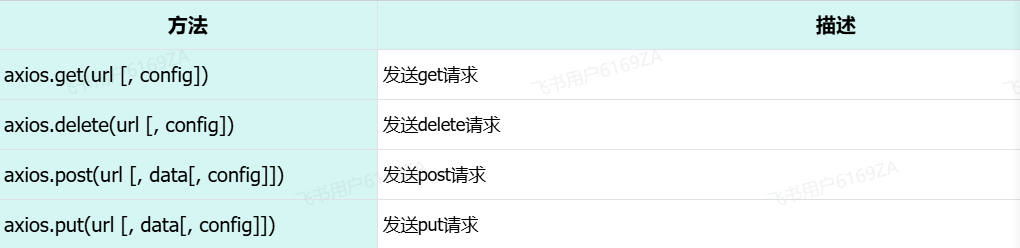
js
// get 请求
axios
  .get("https://mock.apifox.cn/m1/3083103-0-default/emps/list")
  .then((result) => {
    console.log(result.data);
  });

// post 请求
axios
  .post("https://mock.apifox.cn/m1/3083103-0-default/emps/update", "id=1")
  .then((result) => {
    console.log(result.data);
});(4)案例:异步获取数据
点我查看代码
html
<!DOCTYPE html>
<html lang="zh-CN">
  <head>
    <meta charset="UTF-8" />
    <meta name="viewport" content="width=device-width, initial-scale=1.0" />
    <title>Tlias智能学习辅助系统</title>
    <style>
      body {
        margin: 0;
      }

      /* 顶栏样式 */
      .header {
        display: flex;
        justify-content: space-between;
        align-items: center;
        background-color: #c2c0c0;
        padding: 20px 20px;
        box-shadow: 0 2px 5px rgba(0, 0, 0, 0.1);
      }

      /* 加大加粗标题 */
      .header h1 {
        margin: 0;
        font-size: 24px;
        font-weight: bold;
      }

      /* 文本链接样式 */
      .header a {
        text-decoration: none;
        color: #333;
        font-size: 16px;
      }

      /* 搜索表单区域 */
      .search-form {
        display: flex;
        align-items: center;
        padding: 20px;
        background-color: #f9f9f9;
      }

      /* 表单控件样式 */
      .search-form input[type="text"],
      .search-form select {
        margin-right: 10px;
        padding: 10px 10px;
        border: 1px solid #ccc;
        border-radius: 4px;
        width: 26%;
      }

      /* 按钮样式 */
      .search-form button {
        padding: 10px 15px;
        margin-left: 10px;
        background-color: #007bff;
        color: white;
        border: none;
        border-radius: 4px;
        cursor: pointer;
      }

      /* 清空按钮样式 */
      .search-form button.clear {
        background-color: #6c757d;
      }

      .table {
        min-width: 100%;
        border-collapse: collapse;
      }

      /* 设置表格单元格边框 */
      .table td,
      .table th {
        border: 1px solid #ddd;
        padding: 8px;
        text-align: center;
      }

      .avatar {
        width: 30px;
        height: 30px;
        object-fit: cover;
        border-radius: 50%;
      }

      /* 页脚版权区域 */
      .footer {
        background-color: #c2c0c0;
        color: white;
        text-align: center;
        padding: 10px 0;
        margin-top: 30px;
      }

      .footer .company-name {
        font-size: 1.1em;
        font-weight: bold;
      }

      .footer .copyright {
        font-size: 0.9em;
      }

      #container {
        width: 80%;
        margin: 0 auto;
      }
    </style>
  </head>
  <body>
    <div id="container">
      <!-- 顶栏 -->
      <div class="header">
        <h1>Tlias智能学习辅助系统</h1>
        <a href="#">退出登录</a>
      </div>

      <!-- 搜索表单区域 -->
      <form class="search-form">
        <input
          type="text"
          name="name"
          placeholder="姓名"
          v-model="searchForm.name"
        />
        <select name="gender" v-model="searchForm.gender">
          <option value="">性别</option>
          <option value="1">男</option>
          <option value="2">女</option>
        </select>
        <select name="job" v-model="searchForm.job">
          <option value="">职位</option>
          <option value="1">班主任</option>
          <option value="2">讲师</option>
          <option value="3">学工主管</option>
          <option value="4">教研主管</option>
          <option value="5">咨询师</option>
        </select>
        <button type="button" @click="search">查询</button>
        <button type="button" @click="clear">清空</button>
      </form>

      <table class="table table-striped table-bordered">
        <thead>
          <tr>
            <th>姓名</th>
            <th>性别</th>
            <th>头像</th>
            <th>职位</th>
            <th>入职日期</th>
            <th>最后操作时间</th>
            <th>操作</th>
          </tr>
        </thead>
        <tbody>
          <tr v-for="(emp, index) in empList" :key="index">
            <td>{{ emp.name }}</td>
            <td>{{ emp.gender === 1 ? '男' : '女' }}</td>
            <td>
              <img :src="emp.image" alt="{{ emp.name }}" class="avatar" />
            </td>

            <!-- 基于v-if/v-else-if/v-else指令来展示职位这一列 -->
            <td>
              <span v-if="emp.job == '1'">班主任</span>
              <span v-else-if="emp.job == '2'">讲师</span>
              <span v-else-if="emp.job == '3'">学工主管</span>
              <span v-else-if="emp.job == '4'">教研主管</span>
              <span v-else-if="emp.job == '5'">咨询师</span>
              <span v-else>其他</span>
            </td>

            <!-- 基于v-show指令来展示职位这一列 -->
            <!-- <td>
            <span v-show="emp.job === '1'">班主任</span>
            <span v-show="emp.job === '2'">讲师</span>
            <span v-show="emp.job === '3'">学工主管</span>
            <span v-show="emp.job === '4'">教研主管</span>
            <span v-show="emp.job === '5'">咨询师</span>
         </td> -->

            <td>{{ emp.entrydate }}</td>
            <td>{{ emp.updatetime }}</td>
            <td class="btn-group">
              <button class="edit">编辑</button>
              <button class="delete">删除</button>
            </td>
          </tr>
        </tbody>
      </table>

      <!-- 页脚版权区域 -->
      <footer class="footer">
        <p class="company-name">江苏传智播客教育科技股份有限公司</p>
        <p class="copyright">
          版权所有 Copyright 2006-2024 All Rights Reserved
        </p>
      </footer>

      <script src="https://unpkg.com/axios/dist/axios.min.js"></script>
      <script type="module">
        import { createApp } from "https://unpkg.com/vue@3/dist/vue.esm-browser.js";
        createApp({
          data() {
            return {
              searchForm: {
                name: "",
                gender: "",
                job: "",
              },
              empList: [],
            };
          },
          methods: {
            search() {
              //基于axios发送异步请求,请求https://web-server.itheima.net/emps/list,根据条件查询员工列表
              axios
                .get(
                  `https://web-server.itheima.net/emps/list?name=${this.searchForm.name}&gender=${this.searchForm.gender}&job=${this.searchForm.job}`
                )
                .then((res) => {
                  this.empList = res.data.data;
                });
            },
            clear() {
              this.searchForm = {
                name: "",
                gender: "",
                job: "",
              };
            },
          },
        }).mount("#container");
      </script>
    </div>
  </body>
</html>(4)async、await 关键字优化
如果使用 axios 中提供的.then(function(){....}).catch(function(){....}),这种回调函数的写法,会使得代码的可读性和维护性变差。 而为了解决这个问题,我们可以使用两个关键字,分别是:async、await
可以通过 async、await 可以让异步变为同步操作
(1)async 就是来声明一个异步方法
(2)await 是用来等待异步任务执行
优化前
js
search() {
    //基于axios发送异步请求,请求https://web-server.itheima.net/emps/list,根据条件查询员工列表
    axios.get(`https://web-server.itheima.net/emps/list?name=${this.searchForm.name}&gender=${this.searchForm.gender}&job=${this.searchForm.job}`).then(res => {
      this.empList = res.data.data
    })
},优化后
修改后,代码就变成同步操作了,一行一行的从前往后执行。 在前端项目开发中,经常使用这两个关键字配合,使得代码的可读性和可维护性变高
js
async search() {
  //基于axios发送异步请求,请求https://web-server.itheima.net/emps/list,根据条件查询员工列表
  const result = await axios.get(`https://web-server.itheima.net/emps/list?name=${this.searchForm.name}&gender=${this.searchForm.gender}&job=${this.searchForm.job}`);
  this.empList = result.data.data;
},Vue 生命周期
基本介绍
(1)vue 的生命周期:指的是 vue 对象从创建到销毁的过程
(2)vue 的生命周期包含 8 个阶段:每触发一个生命周期事件,会自动执行一个生命周期方法,这些生命周期方法也被称为钩子方法

下图是 Vue 官网提供的从创建 Vue 到效果 Vue 对象的整个过程及各个阶段对应的钩子函数
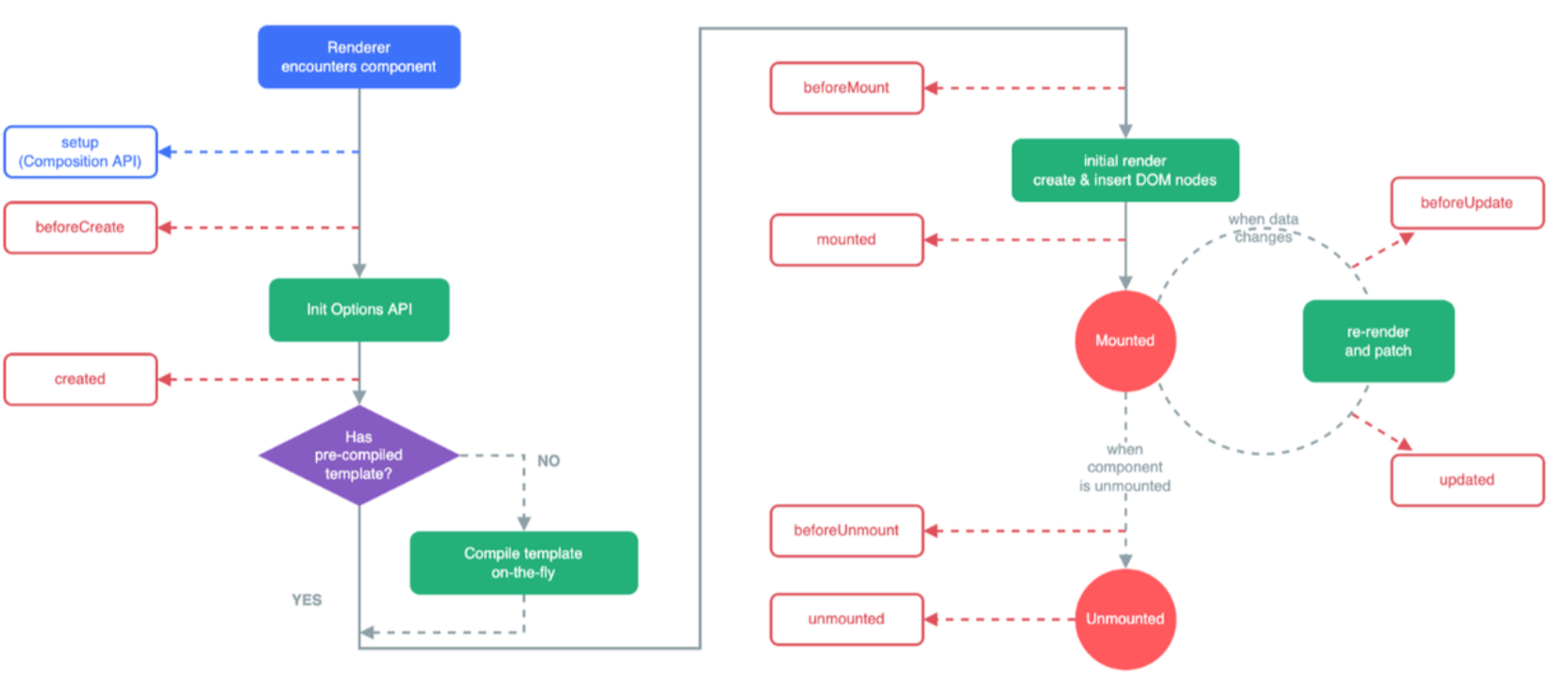
mounted
挂载完成,Vue 初始化成功,HTML 页面渲染成功。以后我们一般用于页面初始化后实现 ajax 自动的请求后台数据
案例完善
js
  methods: {
    async search() {
      //基于axios发送异步请求,请求https://web-server.itheima.net/emps/list,根据条件查询员工列表
      const result = await axios.get(`https://web-server.itheima.net/emps/list?name=${this.searchForm.name}&gender=${this.searchForm.gender}&job=${this.searchForm.job}`);
      this.empList = result.data.data;
    },
    clear() {
      this.searchForm= {
        name: '',
        gender: '',
        job: ''
      }
      this.search();
    }
  },
  mounted() {
    this.search();
  }
}).mount('#container')Vue 工程化
问题引入
在前面的课程中,我们学习了 HTML、CSS、JS、Axios、Vue 等技术,并基于完成了一些前端开发的案例 。我们目前的前端开发中,当我们需要使用一些资源时,例如:vue.js,和 axios.js 文件,都是直接再工程中导入的,如下图所示

但是上述开发模式存在如下问题
不规范:每次开发都是从零开始,比较麻烦
难复用:多个页面中的组件共用性不好
难维护:js、图片等资源没有规范化的存储目录,没有统一的标准,不方便维护
基本介绍
现在企业开发中更加讲究前端工程化方式的开发,主要包括如下 4 个特点:
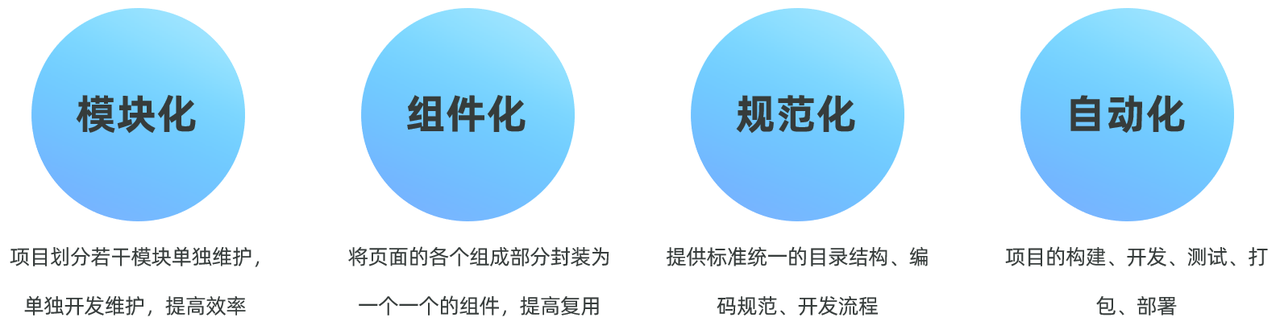
模块化:将 js 和 css 等,做成一个个可复用模块
组件化:我们将 UI 组件,css 样式,js 行为封装成一个个的组件,便于管理
规范化:我们提供一套标准的规范的目录接口和编码规范,所有开发人员遵循这套规范
自动化:项目的构建,测试,部署全部都是自动完成
所以对于前端工程化,说白了,就是在企业级的前端项目开发中,把前端开发所需要的工具、技术、流程、经验进行规范化和标准化。从而统一开发规范、提升开发效率,降低开发难度、提高复用等等。接下来我们就需要学习 vue 的官方提供的脚手架帮我们完成前端的工程化
安装 Nodejs
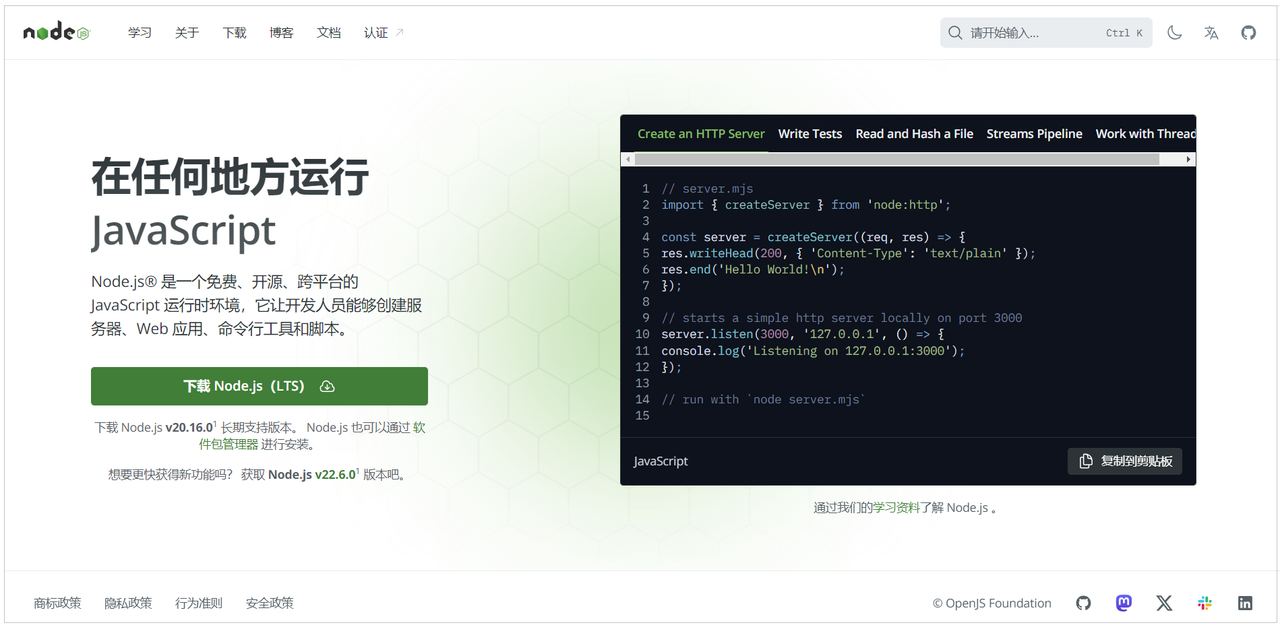
(1)create-vue 是 Vue 官方提供的最新的脚手架工具,用于快速生成一个工程化的 Vue 项目
(2)create-vue 提供了如下功能
统一的目录结构
本地调试
热部署
单元测试
集成打包上线
而要想使用 create-vue 来创建 vue 项目,则必须安装依赖环境:NodeJS
⭐ 具体安装过程详见前端 Nodejs 的笔记
什么是 npm
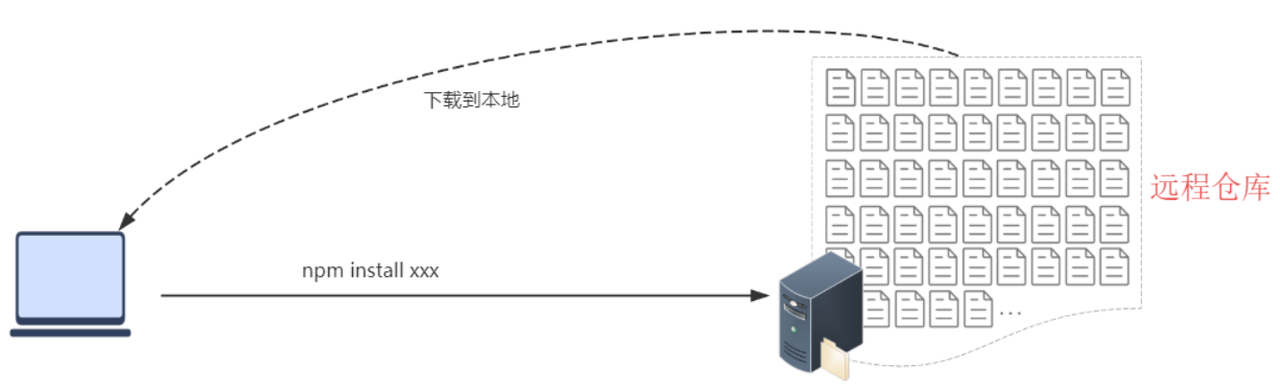
npm:Node Package Manager,是 NodeJS 的软件包管理器
在开发前端项目的过程中,我们需要相关的依赖,就可以直接通过 npm install xxx 命令,直接从远程仓库中将依赖直接下载到本地了
⭐ Vue 项目构建
创建项目
(1)执行如下指令,将会安装并执行 create-vue,它是 Vue 官方的项目脚手架工具
bash
npm create vue@3.3.4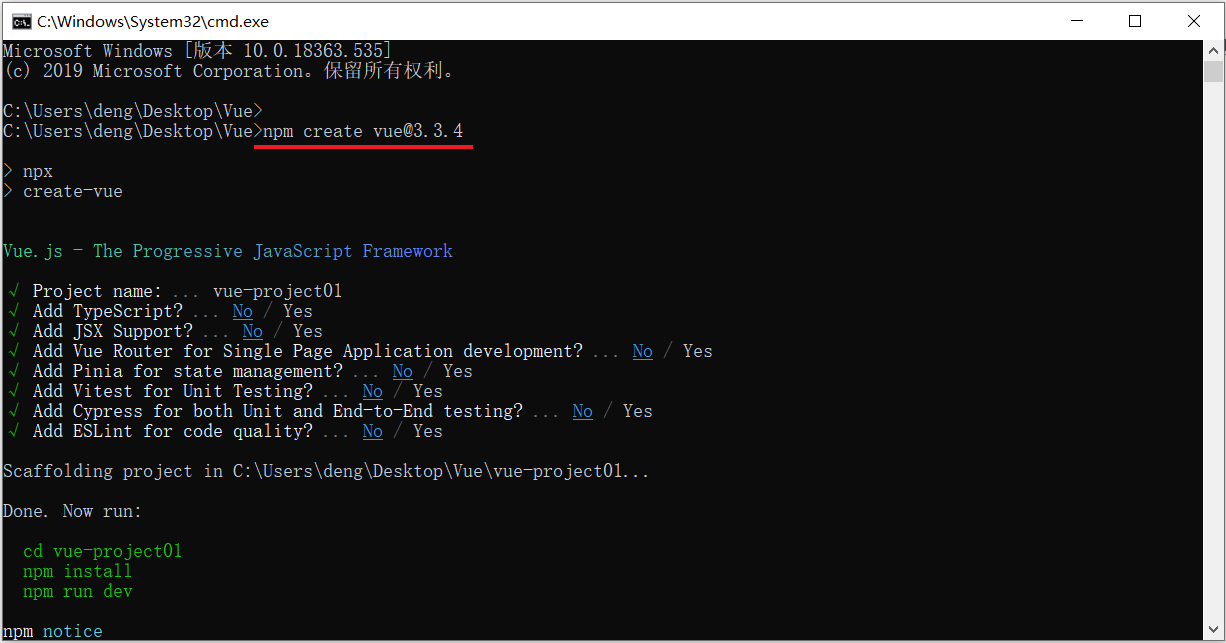
Project name:-----------------> 项目名称,默认值:vue-project,可输入想要的项目名称
Add TypeScript? ----------------> 是否加入 TypeScript 组件?默认值:No
Add JSX Support? --------------> 是否加入 JSX 支持?默认值:No
Add Vue Router...--------------> 是否为单页应用程序开发添加 Vue Router 路由管理组件?默认值:No
Add Pinia ...------------------> 是否添加 Pinia 组件来进行状态管理?默认值:No
Add Vitest ...------------------> 是否添加 Vitest 来进行单元测试?默认值:No
Add an End-to-End ...----------> 是否添加端到端测试?默认值 No
Add ESLint for code quality? ---> 是否添加 ESLint 来进行代码质量检查?默认值:No
(2)项目创建完成以后,进入项目目录,执行如下命令安装当前项目的依赖
bash
npm install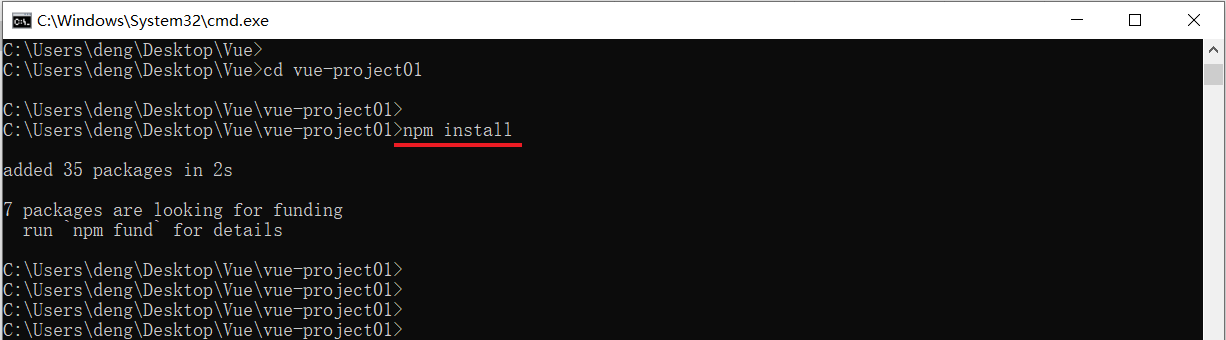
项目结构
在下述的目录中,我们以后操作的最多的目录,就是 src 目录,因为我们需要在这个目录下来编写前端代码
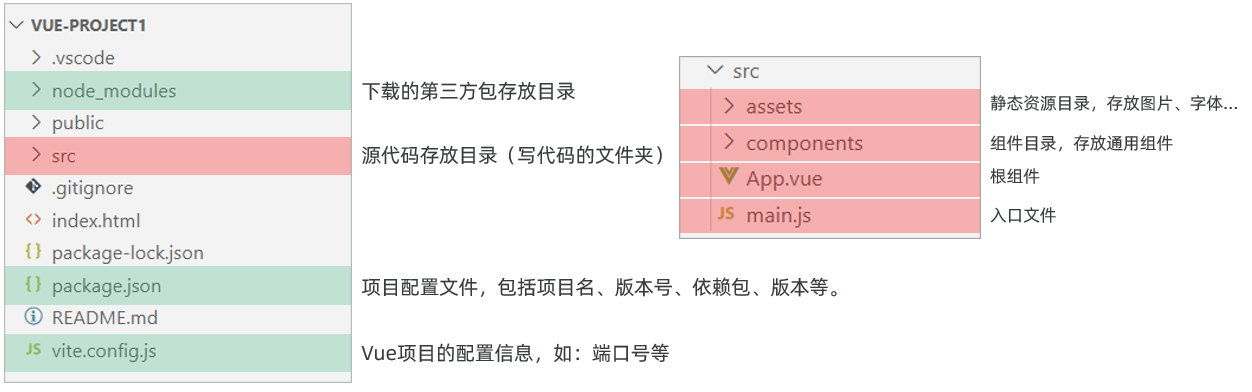

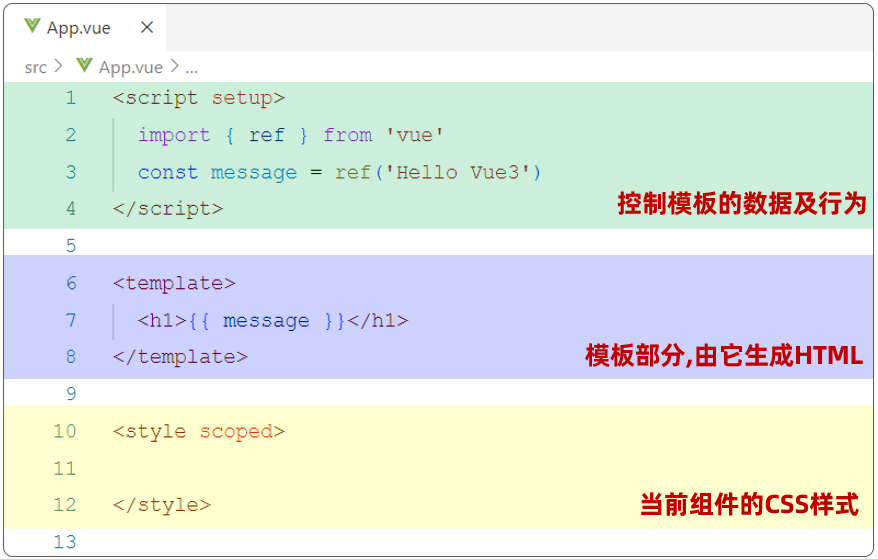
其中 * . vue 是 Vue 项目中的组件文件,在 Vue 项目中也称为单文件组件(SFC,Single-File Components)
Vue 的单文件组件会将一个组件的逻辑 (JS),模板 (HTML) 和样式 (CSS) 封装在同一个文件里(* . vue)
启动项目
(1)方法一:进入项目目录,执行如下命令
bash
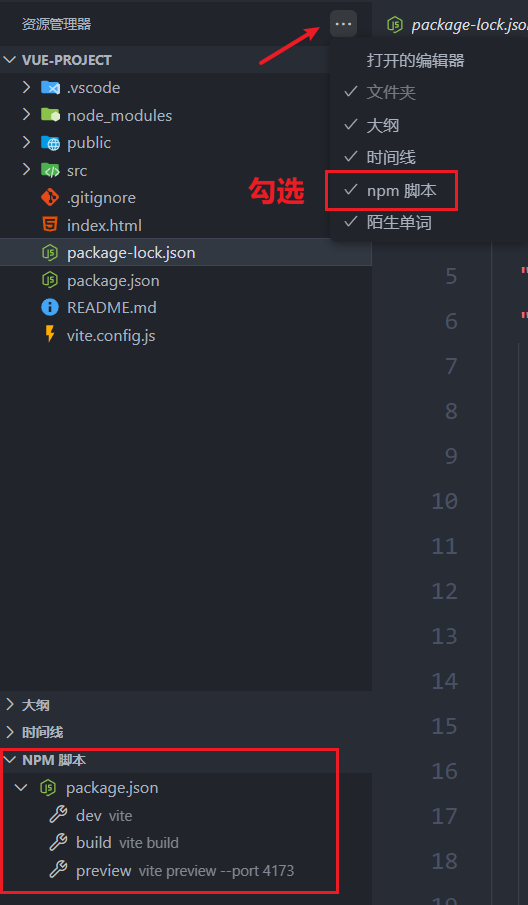
npm run dev(2)方法二:用 VSCode 打开项目,使用操作面板启动项目
(3)启动效果如下

API 风格
⭐ 组合式 API
是 Vue3 提供的一种基于函数的组件编写方式,通过使用函数来组织和复用组件的逻辑
它提供了一种更灵活、更可组合的方式来编写组件
vue
<script setup>
import { ref, onMounted } from "vue";
const count = ref(0); //声明响应式变量

function increment() {
  //声明函数
  count.value++;
}

onMounted(() => {
  //声明钩子函数
  console.log("Vue Mounted....");
});
</script>

<template>
  <input type="button" @click="increment" /> Api Demo1 Count : {{ count }}
</template>

<style scoped></style>setup:是一个标识,告诉 Vue 需要进行一些处理,让我们可以更简洁的使用组合式 API
ref():接收一个内部值,返回一个响应式的 ref 对象,此对象只有一个指向内部值的属性 value
onMounted():在组合式 API 中的钩子方法,注册一个回调函数,在组件挂载完成后执行
scoped:表示该样式只对当前组件有效
⚠️ 注意点:在 Vue 中的组合式 API 使用时,是没有 this 对象的,this 对象是 undefined
选项式 API
可以用包含多个选项的对象来描述组件的逻辑,如:data,methods,mounted 等。选项定义的属性都会暴露在函数内部的 this 上,它会指向当前的组件实例
vue
<script>
export default {
  data() {
    return {
      count: 0,
    };
  },
  methods: {
    increment: function () {
      this.count++;
    },
  },
  mounted() {
    console.log("vue mounted.....");
  },
};
</script>

<template>
  <input type="button" @click="increment" />Api Demo1 Count : {{ count }}
</template>

<style scoped></style>案例实现

在 src 下定义 views 目录,在 views 目录中定义文件 UserList.vue, 然后,我们就可以将之前实现的 Vue 案例中的代码
(1) 把原来定义的 CSS 样式代码,拷贝到 <style></style> 标签中
(2) 把页面的 <div id="app"></div> 中的页面展示的 html 标签代码,拷贝到 <template></template> 标签中
(3) 将页面的 JS 代码,按照组合式 API 的形式,在 <script></script> 中定义出来
(4) 而由于在这个案例中,需要用到 axios 来发送异步请求,所以还需要安装 axios
点我查看代码
vue
<script setup>
//引入ref
import { ref, onMounted } from "vue";
import axios from "axios";

//声明数据变量 userList, name, gender, job
const userList = ref([]);
const name = ref("");
const gender = ref("");
const job = ref("");

//声明函数,基于axios查询数据
const search = () => {
  //发送请求
  axios
    .get(
      `https://web-server.itheima.net/emps/list?name=${name.value}&gender=${gender.value}&job=${job.value}`
    )
    .then((res) => {
      //将查询到的数据赋值给userList
      userList.value = res.data.data;
    });
};

//定义钩子函数 onMounted
onMounted(() => {
  //调用search函数
  search();
});
</script>

<template>
  <div id="center">
    姓名: <input type="text" name="name" v-model="name" />

    性别:
    <select name="gender" v-model="gender">
      <option value="1">男</option>
      <option value="2">女</option>
    </select>

    职位:
    <select name="job" v-model="job">
      <option value="1">班主任</option>
      <option value="2">讲师</option>
      <option value="3">其他</option>
    </select>

    <input class="btn" type="button" value="查询" @click="search" />
  </div>

  <table>
    <tr>
      <th>序号</th>
      <th>姓名</th>
      <th>头像</th>
      <th>性别</th>
      <th>职位</th>
      <th>入职时间</th>
      <th>更新时间</th>
    </tr>

    <!-- v-for 用于列表循环渲染元素 -->
    <tr v-for="(user, index) in userList" :key="user.id">
      <td>{{ index + 1 }}</td>
      <td>{{ user.name }}</td>
      <td><img :src="user.image" /></td>
      <td>
        <span v-if="user.gender == 1">男</span>
        <span v-else-if="user.gender == 2">女</span>
        <span v-else>其他</span>
      </td>
      <td>
        <span v-show="user.job == 1">班主任</span>
        <span v-show="user.job == 2">讲师</span>
        <span v-show="user.job != 1 && user.job != 2">其他</span>
      </td>
      <td>{{ user.entrydate }}</td>
      <td>{{ user.updatetime }}</td>
    </tr>
  </table>
</template>

<style scoped>
table,
th,
td {
  border: 1px solid #000;
  border-collapse: collapse;
  line-height: 50px;
  text-align: center;
}

#center,
table {
  width: 60%;
  margin: auto;
}

#center {
  margin-bottom: 20px;
}

img {
  width: 50px;
}

input,
select {
  width: 17%;
  padding: 10px;
  margin-right: 30px;
  border: 1px solid #ccc;
  border-radius: 4px;
}

.btn {
  background-color: #ccc;
}
</style>然后在 App.vue 中,将 UserList.vue 引入进来
在 script 标签中,import 后面是引入文件的别名,在 temmplate 中,使用别名标签就可以实现界面的渲染了
vue
<script setup>
import UserList from "./views/user/UserList.vue";
</script>

<template>
  <UserList></UserList>
</template>

<style scoped></style>vuex 状态管理
基本介绍
vuex 是一个专为 Vue.js 应用程序开发的状态管理库
vuex 可以在多个组件之间共享数据,并且共享的数据是响应式的,即数据的变更能及时渲染到模板
vuex 采用集中式存储管理所有组件的状态
每一个 Vuex 应用的核心就是 store(仓库),“ store ” 基本上就是一个容器,它包含着你的应用中大部分的状态 (state),Vuex 和单纯的全局对象有以下两点不同
(1)Vuex 的状态存储是响应式的。当 Vue 组件从 store 中读取状态的时候,若 store 中的状态发生变化,那么相应的组件也会相应地得到高效更新
(2)你不能直接改变 store 中的状态。改变 store 中的状态的唯一途径就是显式地提交 (commit) mutation。这样使得我们可以方便地跟踪每一个状态的变化,从而让我们能够实现一些工具帮助我们更好地了解我们的应用
安装 vuex
bash
npm install vuex@next --save几个核心概念
state:状态对象,集中定义各个组件共享的数据
mutations:类似于一个事件,用于修改共享数据,要求必须是同步函数
actions:类似于 mutation,可以包含异步操作,通过调用 mutation 来改变共享数据
入门案例
第一步:创建带有 vuex 功能的前端项目
注:在创建的前端工程中,可以发现自动创建了 vuex 相关的文件(src/store/index.js),并且在 main.js 中创建 Vue 实例时,需要将 store 对象传入,代码如下
js
import Vue from "vue";
import App from "./App.vue";
import store from "./store";

Vue.config.productionTip = false;

new Vue({
  store, //使用vuex功能
  render: (h) => h(App),
}).$mount("#app");第二步:在 src / store / index.js 文件中集中定义和管理共享数据
js
import Vue from "vue";
import Vuex from "vuex";
import axios from "axios";

Vue.use(Vuex);

//集中管理多个组件共享的数据
export default new Vuex.Store({
  //集中定义共享数据
  state: {
    name: "未登录游客",
  },
  getters: {},
  //通过当前属性中定义的函数修改共享数据,必须都是同步操作
  mutations: {},
  //通过actions调用mutation,在actions中可以进行异步操作
  actions: {},
  modules: {},
});第三步:在视图组件中展示共享数据
注意点:$store.state 为固定写法,用于访问共享数据
html
<template>
  <div class="hello">
    <h1>欢迎你,{{$store.state.name}}</h1>
  </div>
</template>第四步:在 mutations 中定义函数,用于修改共享数据
js
//通过当前属性中定义的函数修改共享数据,必须都是同步操作
mutations: {
  setName(state,newName) {
    state.name = newName
  }
},第五步:在视图组件中调用 mutations 中定义的函数
注意点:mutations 中定义的函数不能直接调用,必须通过状态对象的 commit 方法来调用
vue
<template>
  <div id="app">
    欢迎你,{{ $store.state.name }}
    <input
      type="button"
      value="通过mutations修改共享数据"
      @click="handleUpdate"
    />
    <input
      type="button"
      value="调用actions中定义的函数"
      @click="handleCallAction"
    />
    <img alt="Vue logo" src="./assets/logo.png" />
    <HelloWorld msg="Welcome to Your Vue.js App" />
  </div>
</template>

<script>
import HelloWorld from "./components/HelloWorld.vue";

export default {
  name: "App",
  components: {
    HelloWorld,
  },
  methods: {
    handleUpdate() {
      // mutations中定义的函数不能直接调用,必须通过这种方式来调用
      // setName为mutations中定义的函数名称,lisi为传递的参数
      this.$store.commit("setName", "lisi");
    },
    handleCallAction() {
      // 调用actions中定义的函数,setNameByAxios为函数名称
      this.$store.dispatch("setNameByAxios");
    },
  },
};
</script>第六步:如果在修改共享数据的过程中有异步操作,则需要将异步操作的代码编写在 actions 的函数中
注意点:在 actions 中定义的函数可以声明 context 参数,通过此参数可以调用 mutations 中定义的函数
js
//通过actions调用mutation,在actions中可以进行异步操作
actions: {
  setNameByAxios(context){
    axios({ //异步请求
      url: '/api/admin/employee/login',
      method: 'post',
      data: {
        username: 'admin',
        password: '123456'
      }
    }).then(res => {
      if(res.data.code == 1){
        //异步请求后,需要修改共享数据
        //在actions中调用mutation中定义的setName函数
        context.commit('setName',res.data.data.name)
      }
    })
  }
},