
腾讯云部署教程
1. 准备工作
腾讯云官网:https://cloud.tencent.com/
说明:本教程的服务器和域名均采用腾讯云的产品
(1) 个人账号完善
在官网完成个人账号的注册和实名认证
若需购买域名需要创建好个人信息模板
如果是学生,可以完成学生认证,购买更优惠(点我跳转学生优惠活动专区)
(2) 购买服务器
1. 购买介绍
618 特惠服务器:38 / 年(点我跳转 618 特惠活动)
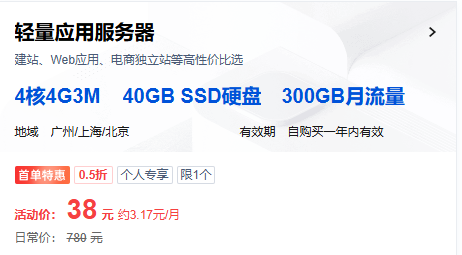
如果是新用户,可以享受一次优惠,建议如果价格在能承受的范围内,一次购买的时间越长越好,后续续费会越来越贵,由于上面的活动太抢手了,jacksonling 购买的是新用户优惠活动的服务器
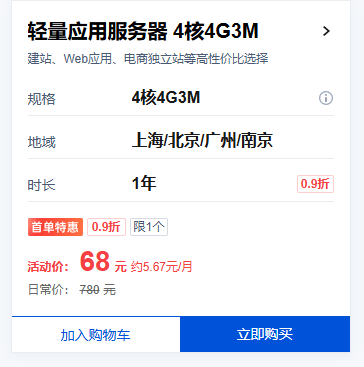
2. 购买说明
服务器配置参数解释:
cpu: 1 核 1G 就够用了。
带宽:带宽越大,打开网页、从服务器下载东西的速度越快
系统盘:够用就好,一般静态资源、数据库、缓存都是存到其他地方去
月流量:这个够用就好,300G 小公司网站都用不完
时长:优惠购买只能一次,能承受范围内,时长越长越好,配置越高越好。
(3) 购买域名
购买说明
- 域名可以根据自己的喜好进行挑选,不同的域名价格也不相同
- 域名一次最多购买十年,如果需要长期使用,在能力承受范围内建议一次性购买时间为 3 / 5 年
- 域名购买后需要备案才可以使用,通过 DNS 解析来和服务器匹配,最终通过域名来访问网站 (点我跳转腾讯云域名备案),根据步骤提示完成备案流程即可
注意点:域名如果没有备案成功,是无法通过购买的域名访问对应的网址的,这个时候可以暂时用服务器的 ip 地址代替域名访问网站 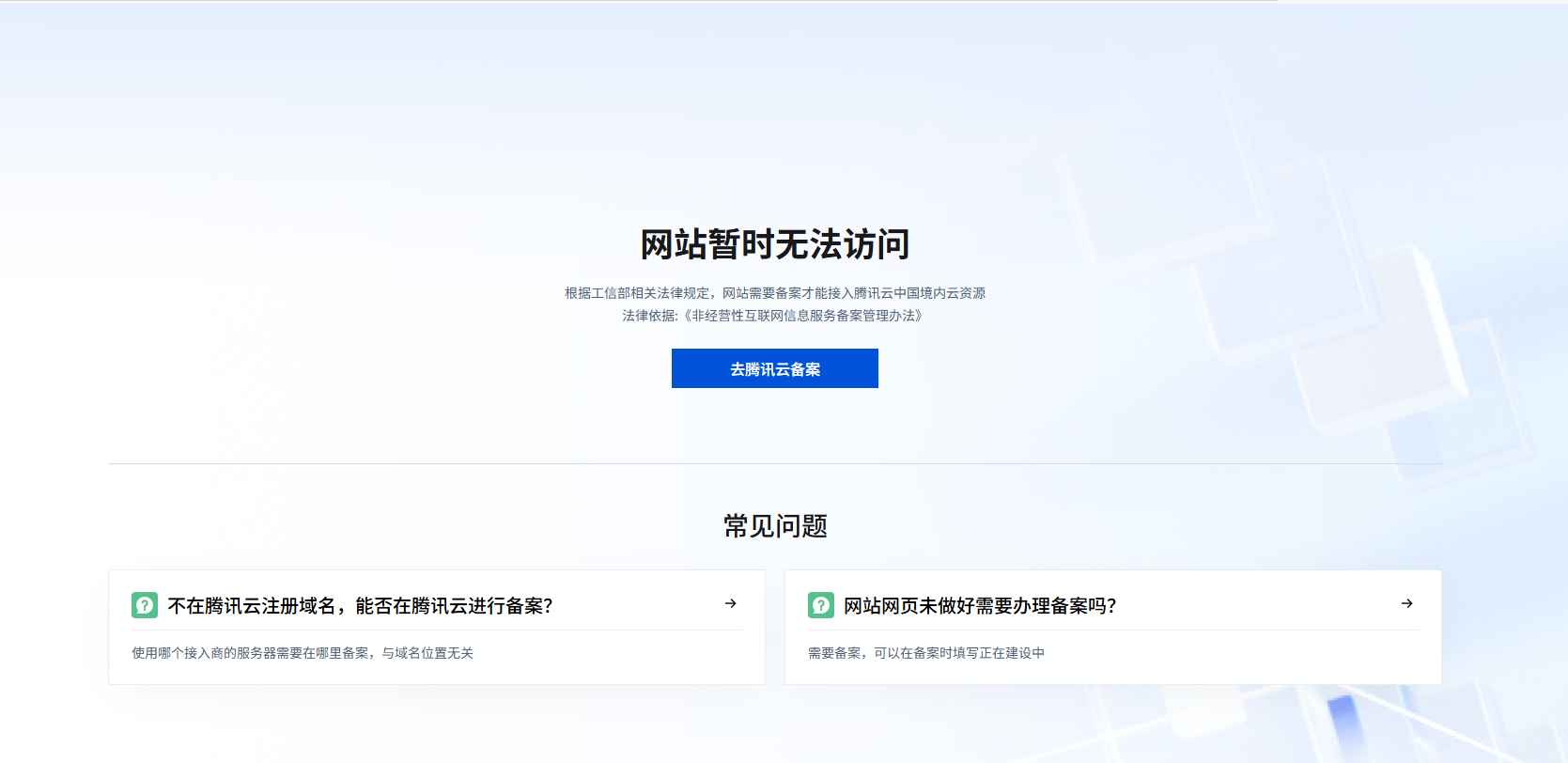
2. 部署方法
(1) 说明
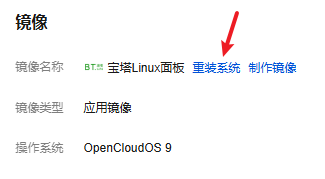
服务器使用的是宝塔面板,如果不是可以选择重装系统
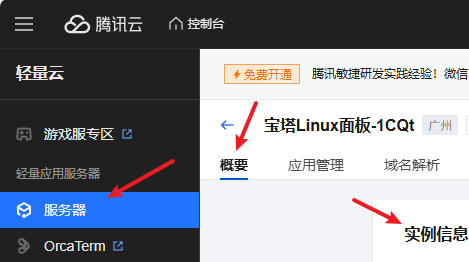
(2) 预备工作
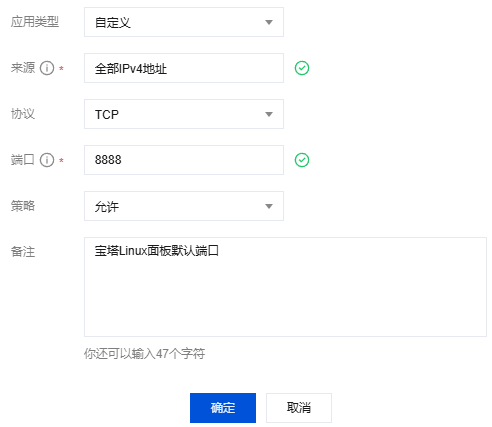
开放 8888 端口
- 进入控制台
- 进入服务器管理界面
- 进入应用管理界面,找到应用内软件信息

点击防火墙
点击添加规则,开放 8888 端口
点击添加规则

- 添加端口
(3) 部署步骤
1. 初始化宝塔面板
- 进入控制台中,进入个人服务器的应用管理界面,使用提供的命令初始化宝塔面板,此时会生成默认的账号和密码,复制提供的外网 ipv4 面板地址到浏览器中,使用默认的账号密码登录
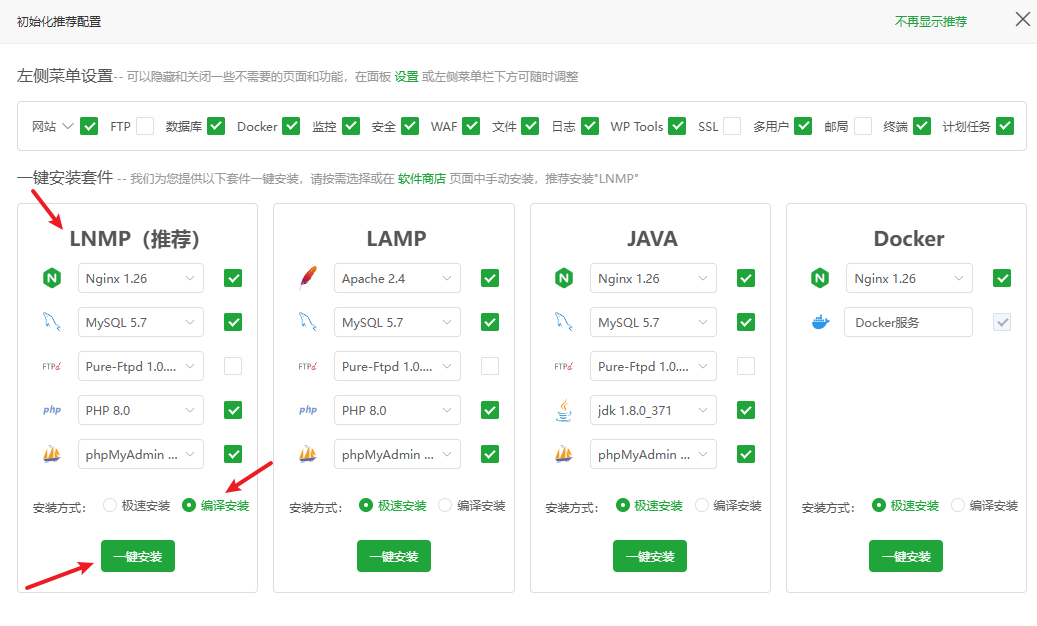
sudo /etc/init.d/bt default- 首次进入会提示安装如下内容
- 进入左边栏的设置界面,重置一下用户名和密码
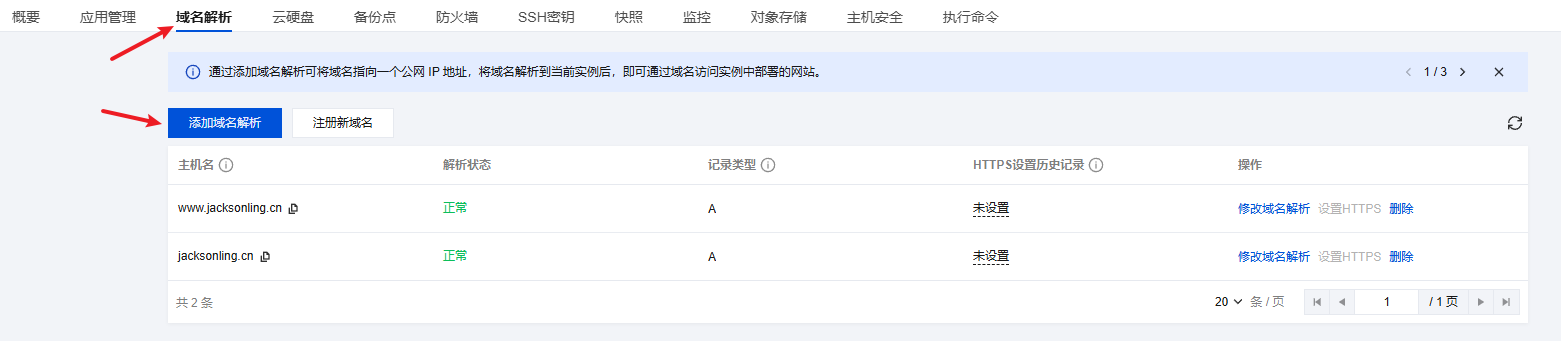
2. 域名解析
点击控制台,找到个人域名,点击解析,跳转界面后点击添加记录
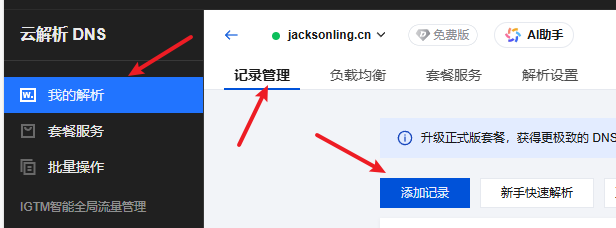
添加两条记录,记录值填写自己服务器的 IP 地址即可

回到服务器管理界面,点击添加域名解析,把刚刚的解析记录添加进来
3. 上传网页文件
准备工作
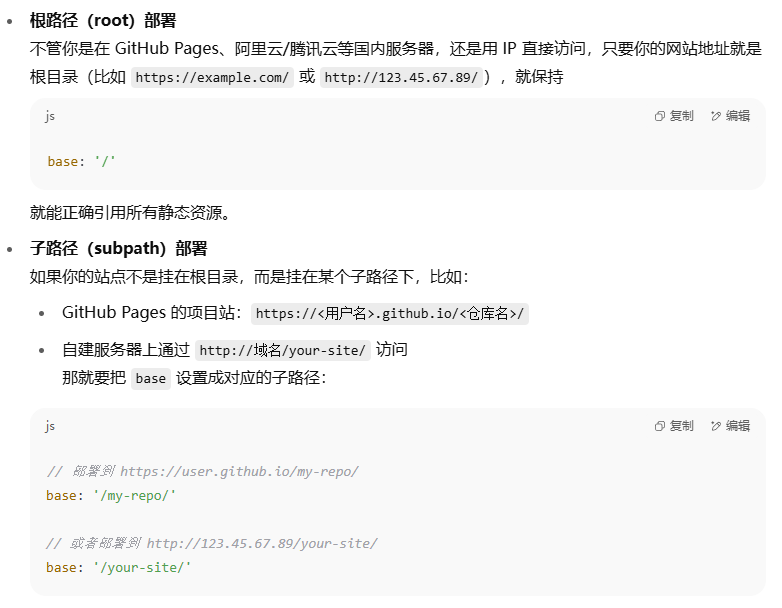
由于本站初次部署是在 Github 上完成的,这里会在 config.mjs 文件中配置 base,如果使用国内的服务器,则不需要配置 base,具体原因如下
(1)在宝塔面板左侧选择网站,添加对应的项目类型(本站选择是 html)
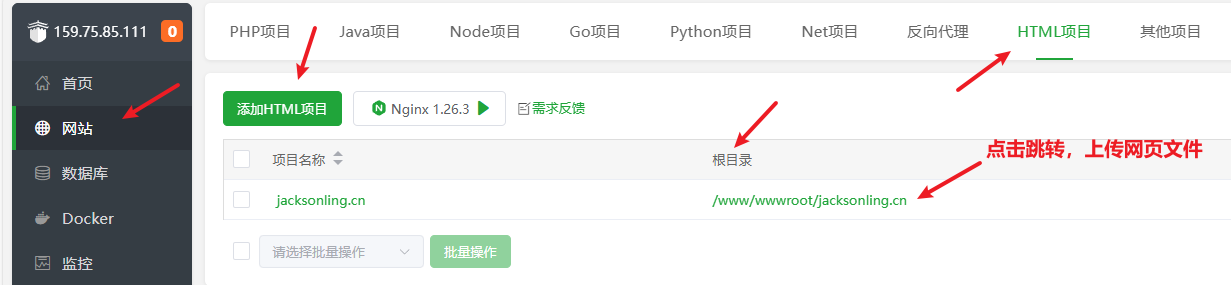
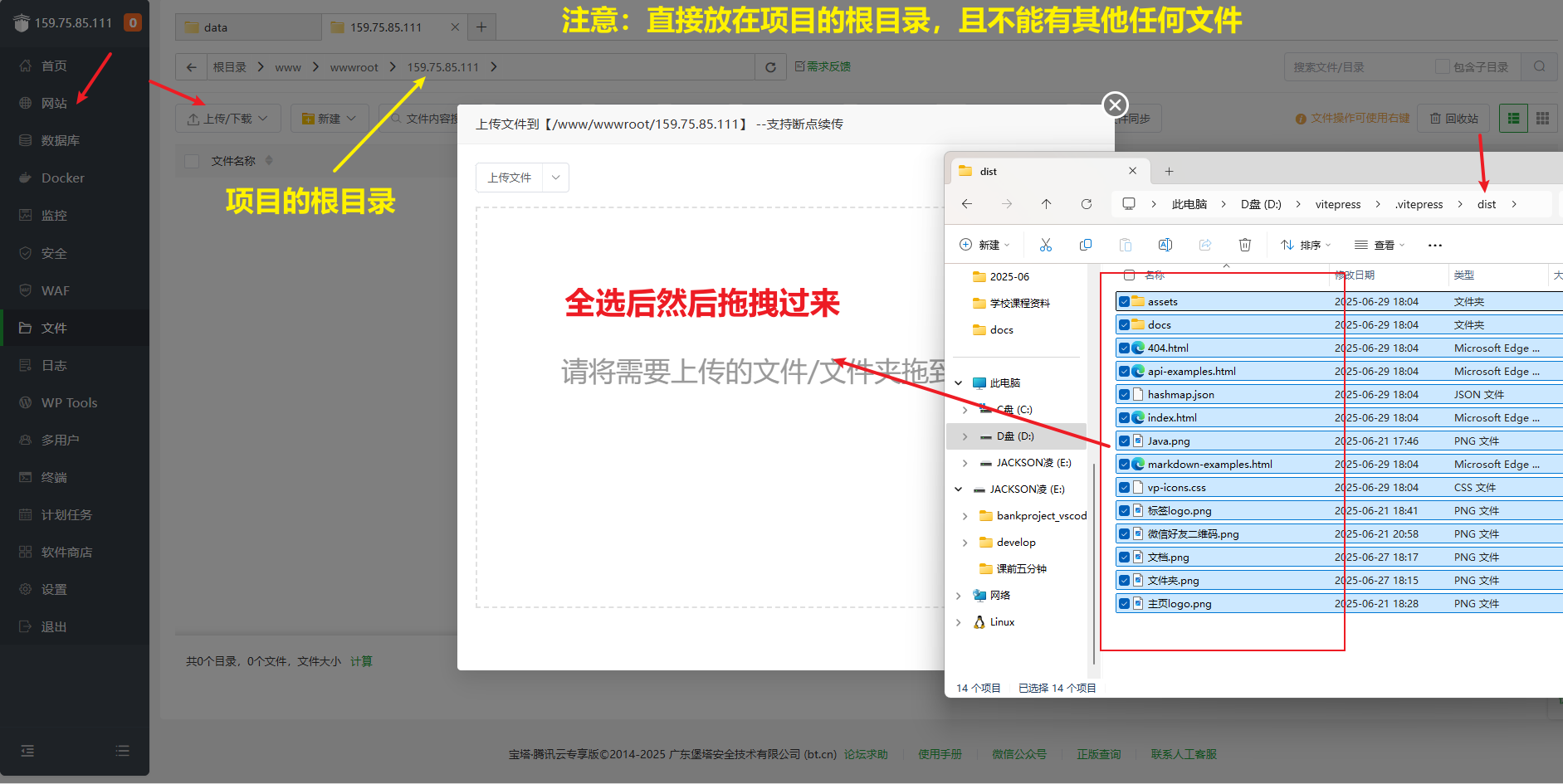
(2)点击根目录,跳转到文件界面,上传网站文件即可
注意:上传之前需要将网站文件打包(pnpm run docs:build),把 dist 文件夹中的所有文件(可以通过全选 + 拖拽的方法上传)上传,而且必须在项目的根目录
4. 申请 SSL 证书
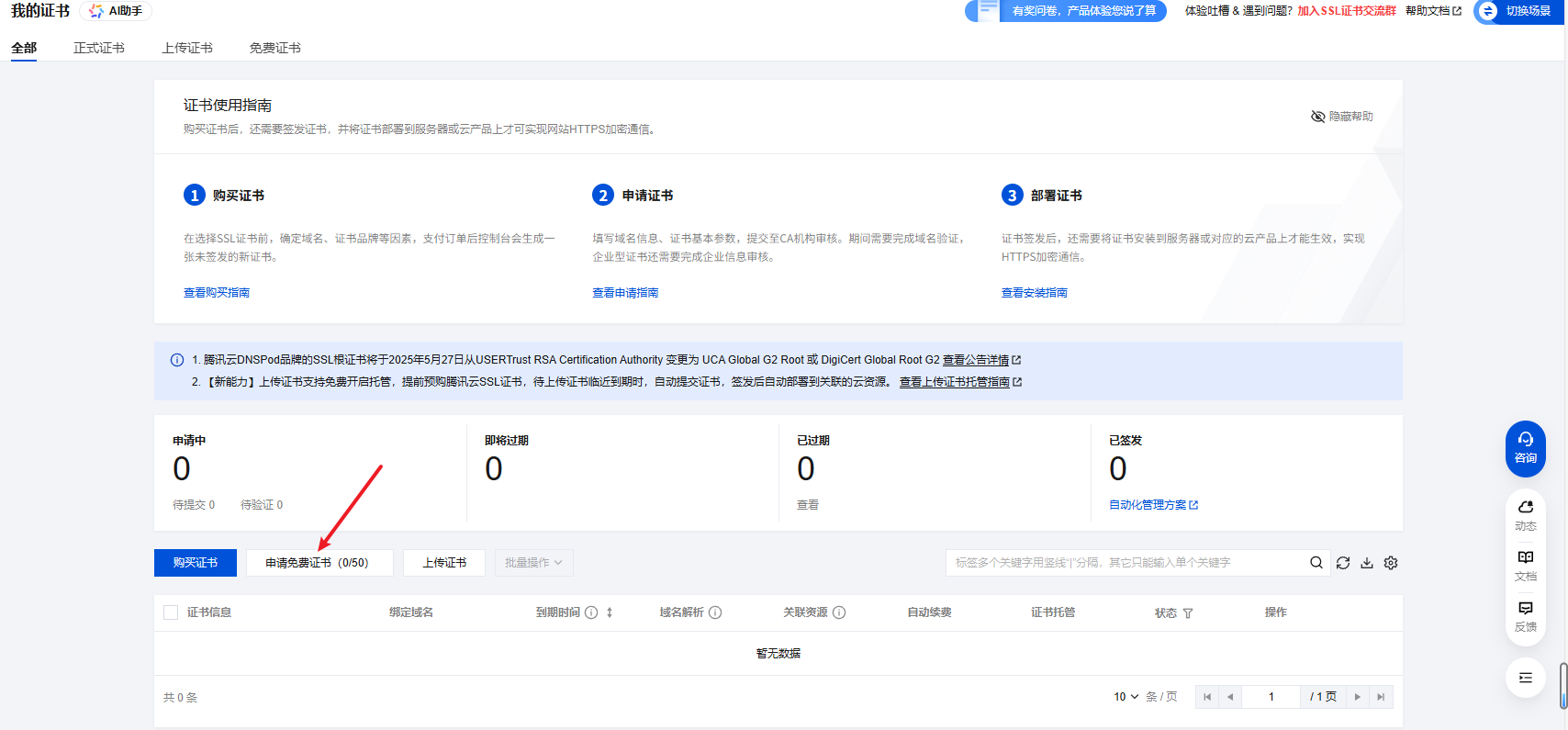
(1)在控制台中搜索 SSL 证书,点击申请免费的证书
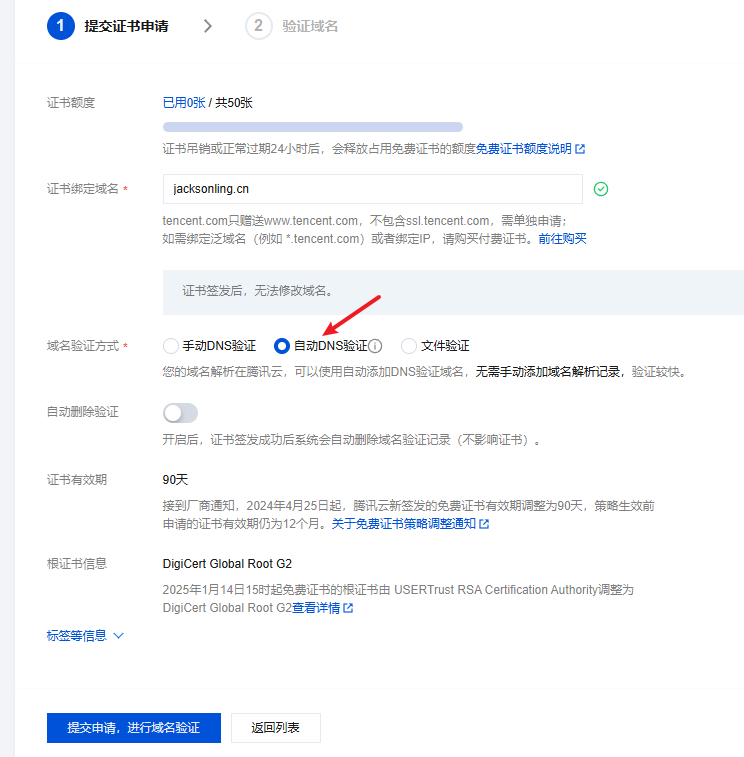
(2)选择自动 DNS 认证
(3)证书签发成功后,点击下载 Nginx 版本文件
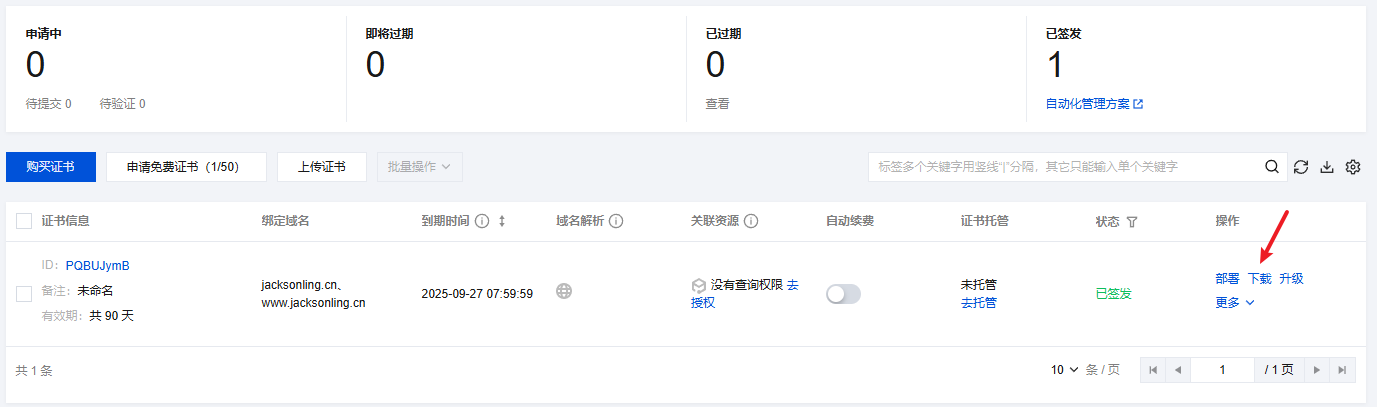
证书内容如下

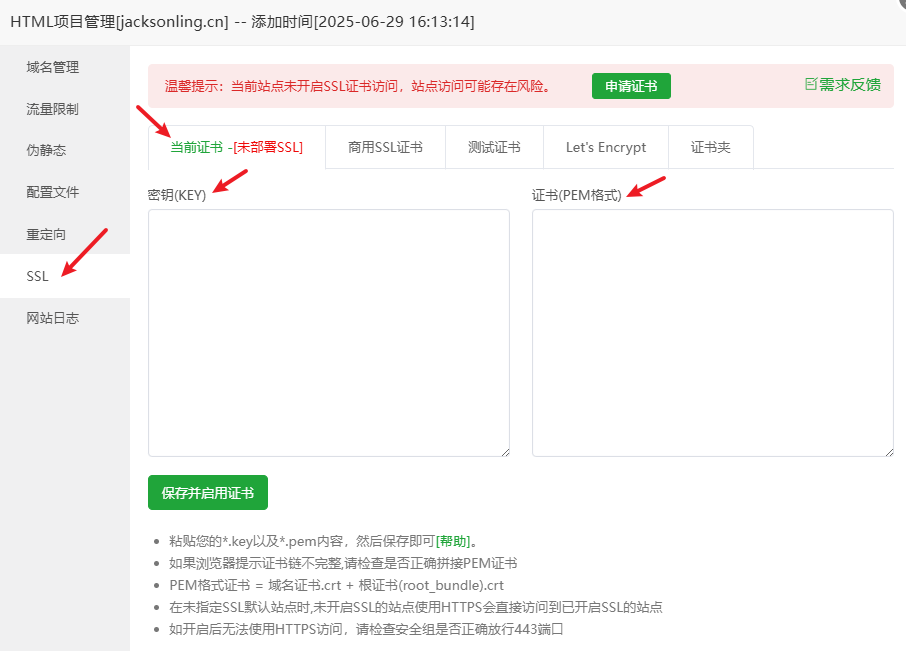
(4)回到宝塔面板配置证书
- 点击部署

- 根据提示,粘贴对应文件的内容,保存
- 证书添加成功后,强制开启 https

3. 内容补充
1. 网站内容更新
登录服务器,使用如下命令启动宝塔
bt start启动服务后,根据初始化时宝塔给的外网 ipv4 面板地址来访问宝塔面板,上传新的网站文件即可
完成操作后使用如下命令关闭服务
bt stop注意:需要在 CDN 配置界面,手动刷新 CDN 缓存,否则网站内容无法更新
2. 更多宝塔功能
登录服务器,输入如下命令,之后根据提示选择对应的功能
bt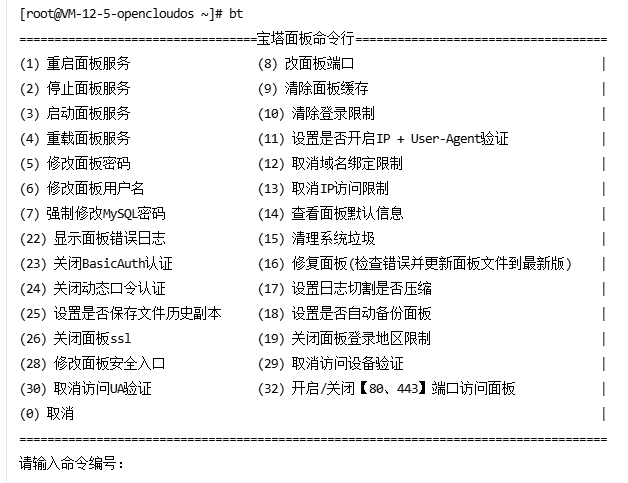
3. SSL 证书过期,重新申请
在控制台搜索 SSL 证书,再次申请一张并在宝塔界面从新配置即可,方法和前面相同
4. CDN 加速配置方法
5. ⚠️ 图片资源
vitepress 模式下会自动映射 public 目录下的图片路径,只需要写图片的名称,图片路径不用写/public/..,确保该目录在根目录下