
Linux 安装
安装方式介绍
Linux 系统的安装方式,主要包含以下两种
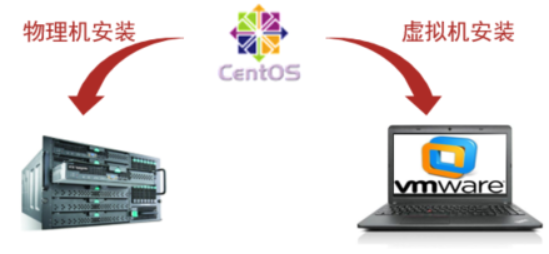

虚拟机介绍
虚拟机(Virtual Machine)指通过软件模拟的具有完整硬件系统功能、运行在完全隔离环境中的完整计算机系统
常用的虚拟机软件如下
VMWare
VirtualBox
VMLite WorkStation
Qemu
HopeddotVOS
安装 VMvare 虚拟机
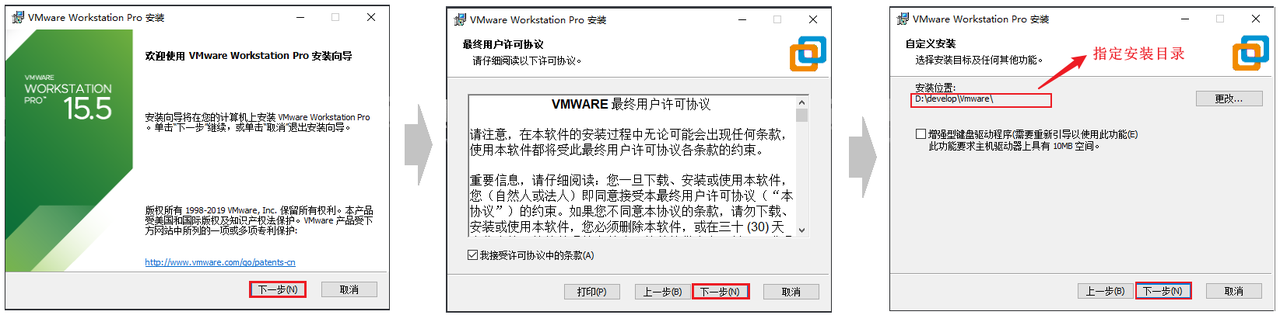
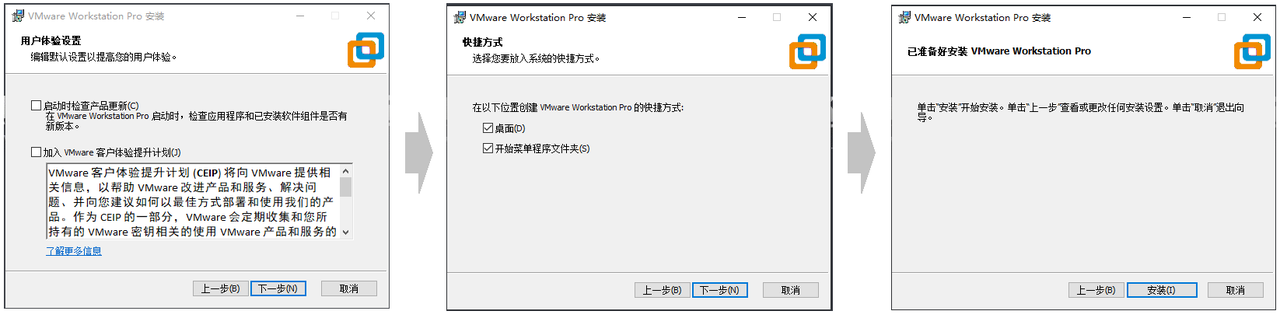
安装步骤
许可证(激活)
以下三个许可证三选一,在首次安装 VMWare 时会弹出
ZF3R0-FHED2-M80TY-8QYGC-NPKYF

YF390-0HF8P-M81RQ-2DXQE-M2UT6

ZF71R-DMX85-08DQY-8YMNC-PPHV8挂载 Linux 系统
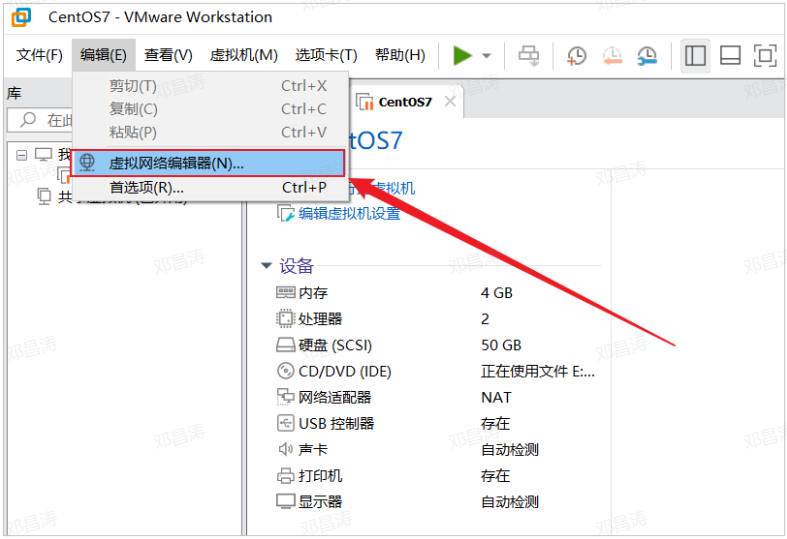
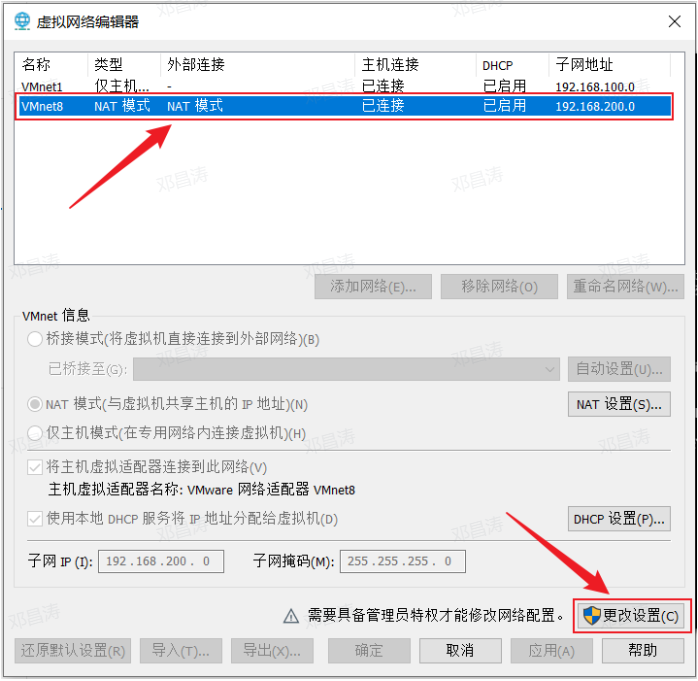
(1) 打开 Vmware 虚拟机,打开 编辑 -> 虚拟网络编辑器(N)...
(2)选择 NAT 模式,然后选择右下角的 更改设置
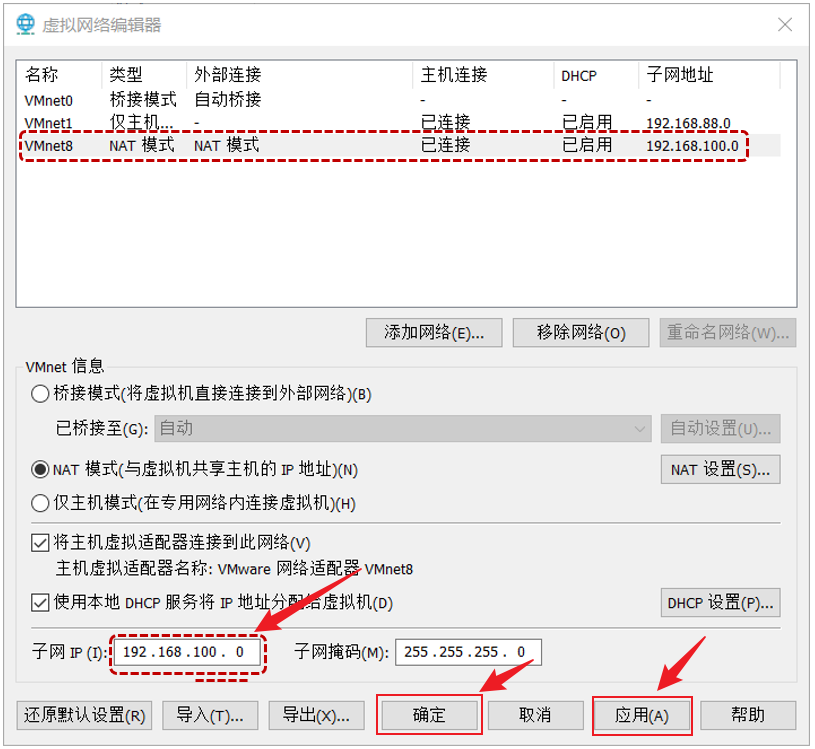
(3)设置子网 IP 为 192.168.100.0,然后选择 应用 -> 确定
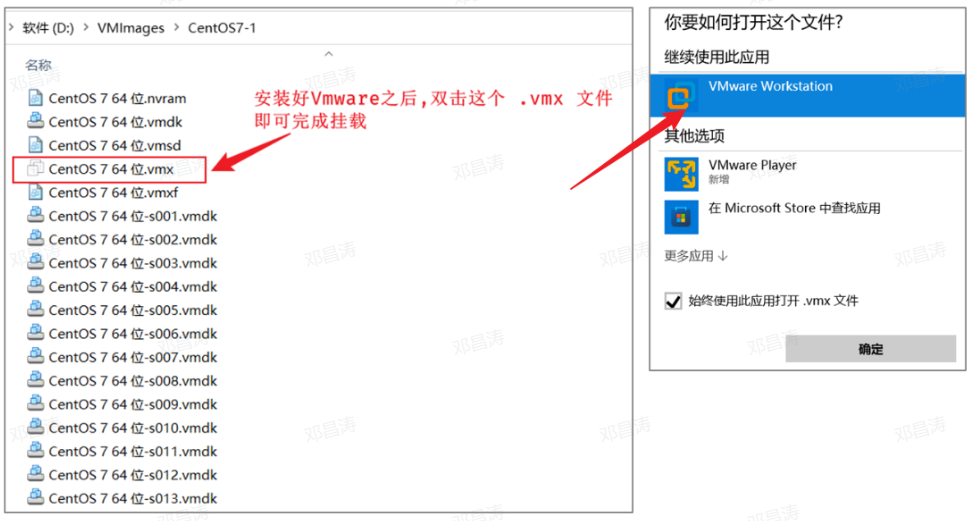
(4)解压 资料/Linux 镜像/CentOS7-1.zip 到一个比较大的磁盘中 (没有中文的目录)

(5)打开解压目录,双击 .vmx 文件,选择以 Vmware Workstation 打开这个文件
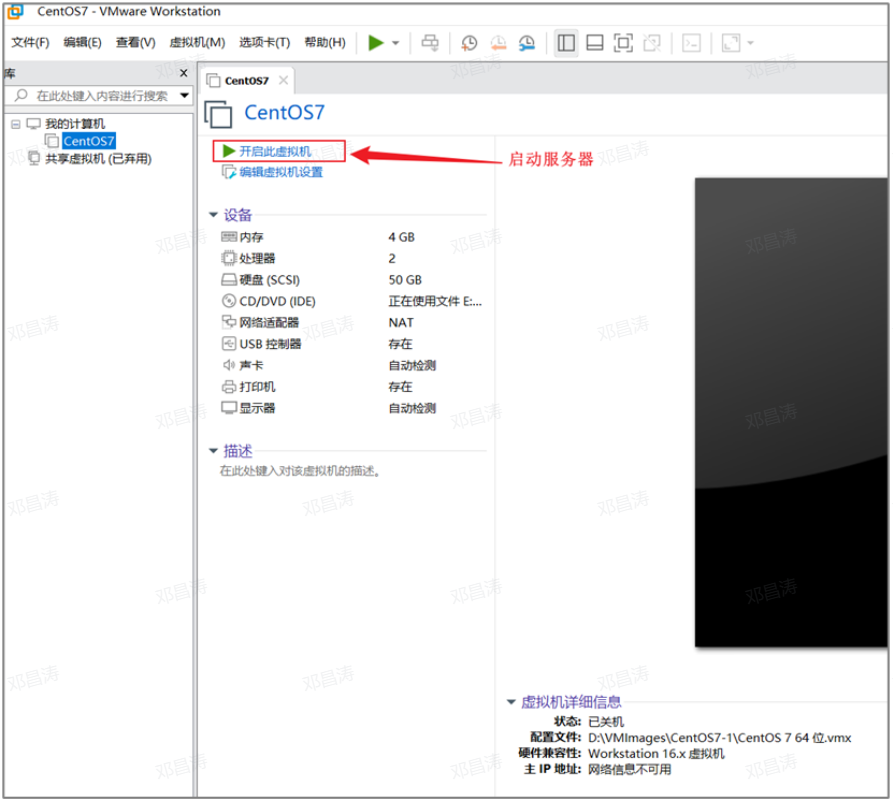
(6)挂载完毕之后,启动 Linux 服务器
(7)启动过程中,如果出现如下界面,选择 我已移动该虚拟机
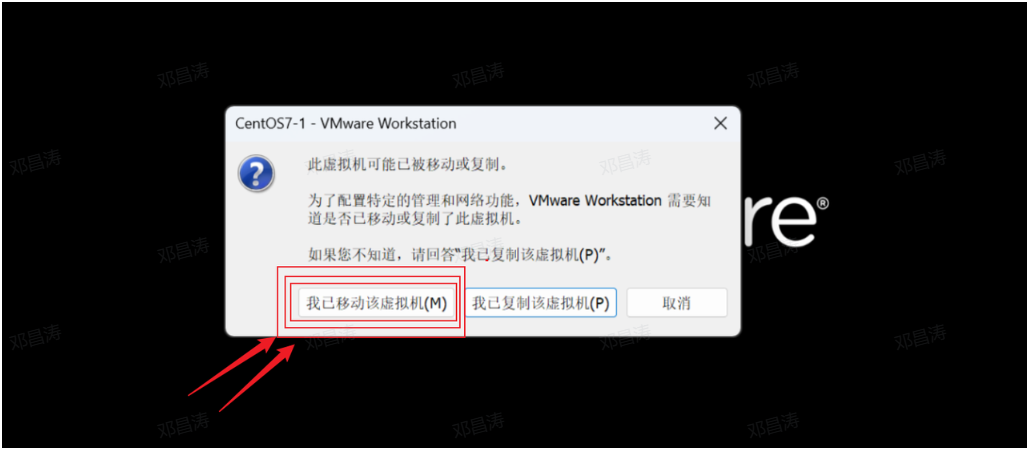
(8)启动完毕之后,登录服务器。 输入用户名:root,密码:1234 (注意:linux 系统输入密码是不显示的,输入完毕,回车即可登录)
(9)通过指令:ip addr,查看虚拟机 ip 地址
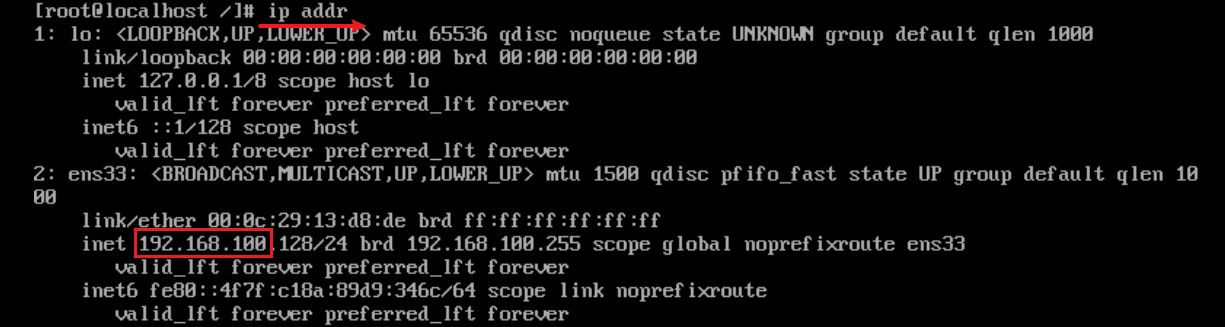
SSH 连接
基本介绍
Linux 已经安装并且配置好了,接下来我们要来学习 Linux 的基本操作指令。而在学习之前,我们还需要做一件事情,由于我们企业开发时,Linux 服务器一般都是在远程的机房部署的,我们要操作服务器,不会每次都跑到远程的机房里面操作,而是会直接通过 SSH 连接工具进行连接操作
SSH(Secure Shell),建立在应用层基础上的安全协议。常用的 SSH 连接工具
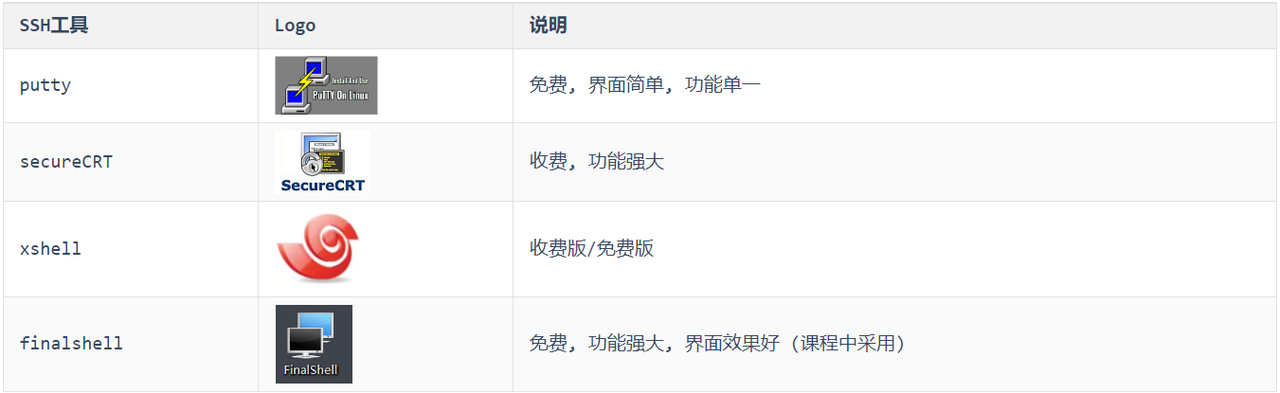
安装 Finalshell
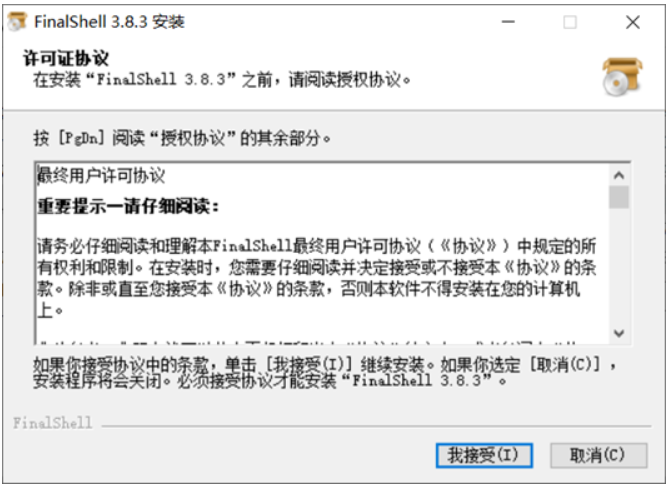
双击.exe 文件,然后进行正常的安装即可
连接 Linux
(1)打开 FinalShell,选择 SSH 连接
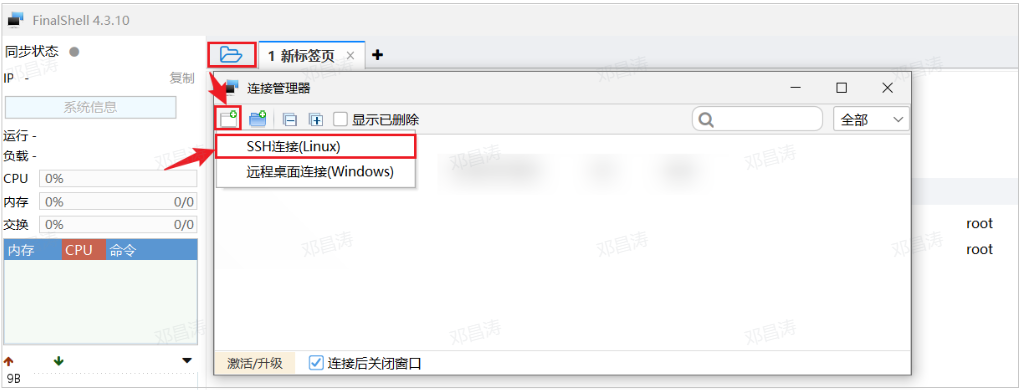
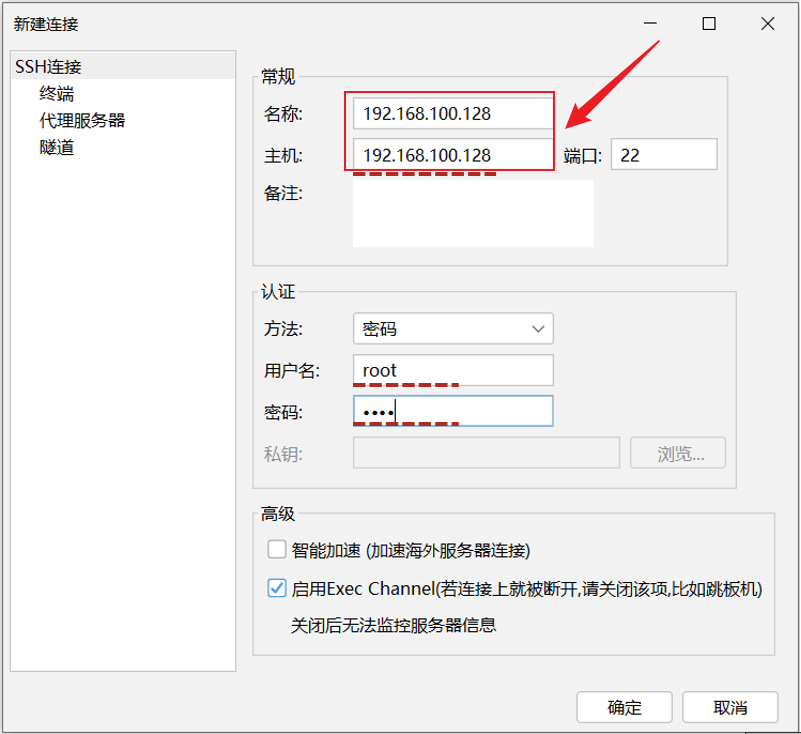
(2)连接服务器,输入服务器的信息,IP 固定的:192.168.100.128,用户名:root,密码:1234
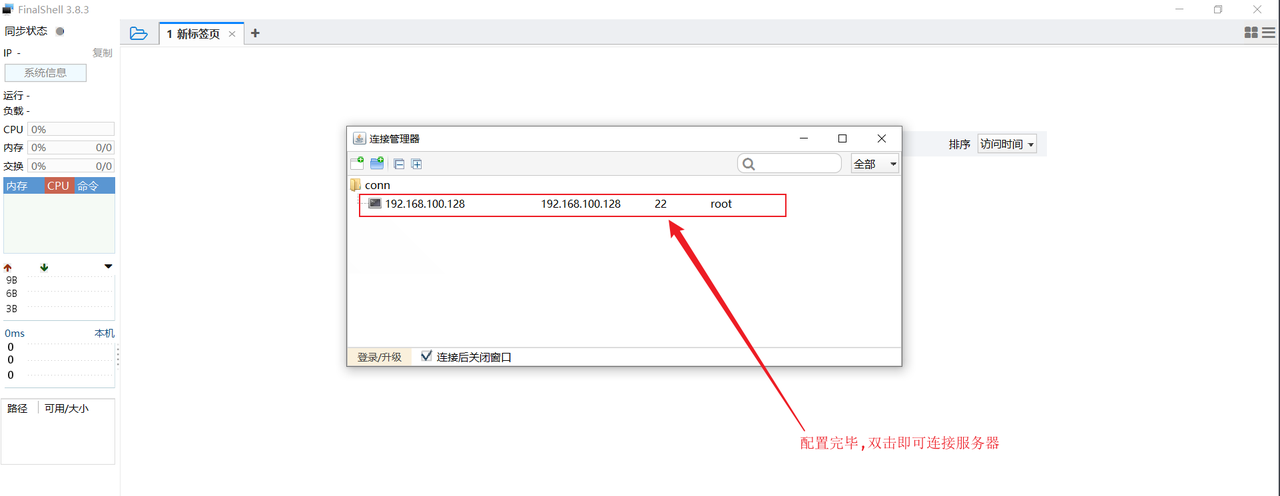
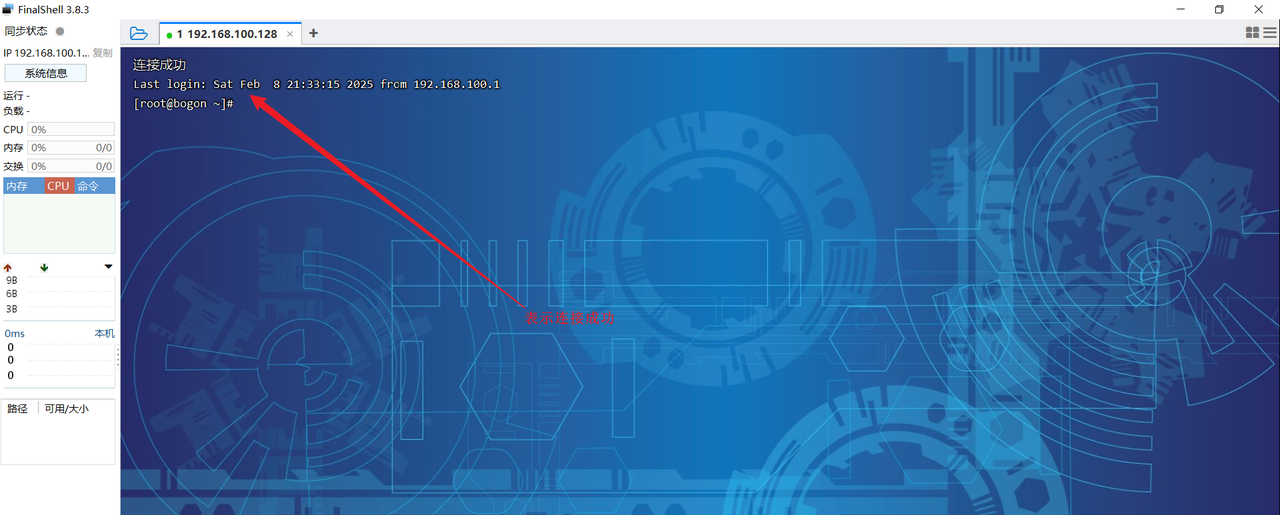
(3)配置完毕后,双击即可连接服务器
Linux 中软件安装方式
