安装 MySQL
⚠️ 温馨提示
在之前提供的课程资料中,Centos7中已经安装了MySQL,可以不用安装,这里只需要开放 3306 端口即可
MySQL 安装
准备工作
在安装 MySQL 数据库之前,我们需要先检查一下当前 Linux 系统中,是否安装的有 MySQL 的相关服务(很多 linux 安装完毕之后,自带了低版本的 mysql 的依赖包),如果有,先需要卸载掉,然后再进行安装
通过 rpm 相关指令,来查询当前系统中是否存在已安装的 mysql 软件包,执行指令如下
rpm -qa 查询当前系统中安装的所有软件
rpm -qa | grep mysql 查询当前系统中安装的名称带 mysql 的软件
rpm -qa | grep mariadb 查询当前系统中安装的名称带 mariadb 的软件
通过 rpm -qa 查询到系统通过 rpm 安装的所有软件,太多了,不方便查看,所以我们可以通过管道符 | 配合着 grep 进行过滤查询

通过查询,我们发现在当前系统中存在 mariadb 数据库,是 CentOS7 中自带的,而这个数据库和 MySQL 数据库是冲突的,所以要想保证 MySQL 成功安装,需要卸载 mariadb 数据库
RPM:全称为 Red-Hat Package Manager,RPM 软件包管理器,是红帽 Linux 用于管理和安装软件的工具
通过 rpm 相关指令,来卸载对应的组件,执行指令如下
在 rpm 中,卸载软件的语法为:rpm -e --nodeps 软件名称
那么,我们就可以通过指令,卸载 mariadb,具体指令为: rpm -e --nodeps mariadb-libs-5.5.60-1.el7_5.x86_64

我们看到执行完毕之后, 再次查询 mariadb,就查不到了,因为已经被成功卸载了
上传 MySQL 安装包
(1)在课程资料中,提供的有 MySQL 的安装包 ,我们需要将该安装包上传到 Linux 系统的根目录 /root 下面
(2)解压到当前目录
bash
tar -xvf mysql-8.0.30-linux-glibc2.12-x86_64.tar.xz(3)将解压后的文件夹移动到 /usr/local 目录下, 并改名为 mysql
bash
mv mysql-8.0.30-linux-glibc2.12-x86_64 /usr/local/mysql

cd /usr/local/mysql配置系统环境变量
配置 MySQL 的环境变量, 通过 vi 编辑器编辑 /etc/profile 文件, 在尾部追加
bash
export MYSQL_HOME=/usr/local/mysql
export PATH=$MYSQL_HOME/bin:$PATH注册 MySQL 为系统服务
bash
cp /usr/local/mysql/support-files/mysql.server /etc/init.d/mysql
chkconfig --add mysql初始化数据库
执行下述指令时,会生成一个临时密码,记得记录下来,之后用于登录数据库
bash
#创建一个用户组, 组名就叫mysql
groupadd mysql

#创建一个系统用户 mysql, 并归属于用户组 mysql
useradd -r -g mysql -s /bin/false mysql

#初始化mysql
mysqld --initialize --user=mysql --basedir=/usr/local/mysql --datadir=/usr/local/mysql/data启动 MySQL 服务
bash
systemctl start mysql登录 MySQL
bash
#xxxxx 代表上述生成的root的临时密码
mysql -uroot -pxxxxx修改 root 用户的密码
注意: 这个 root 账号仅仅能够在本机 localhost 上访问,我们在 windows 上是无法访问的
如果需要在 window 上或其他服务器上也能远程访问,需要创建一个账号,用于远程访问的
bash
ALTER USER 'root'@'localhost' IDENTIFIED WITH mysql_native_password BY '1234';创建账号并授权远程访问
bash
CREATE USER 'root'@'%' IDENTIFIED BY '1234';

GRANT ALL PRIVILEGES ON _._ TO 'root'@'%';

FLUSH PRIVILEGES;配置防火墙
常用指令
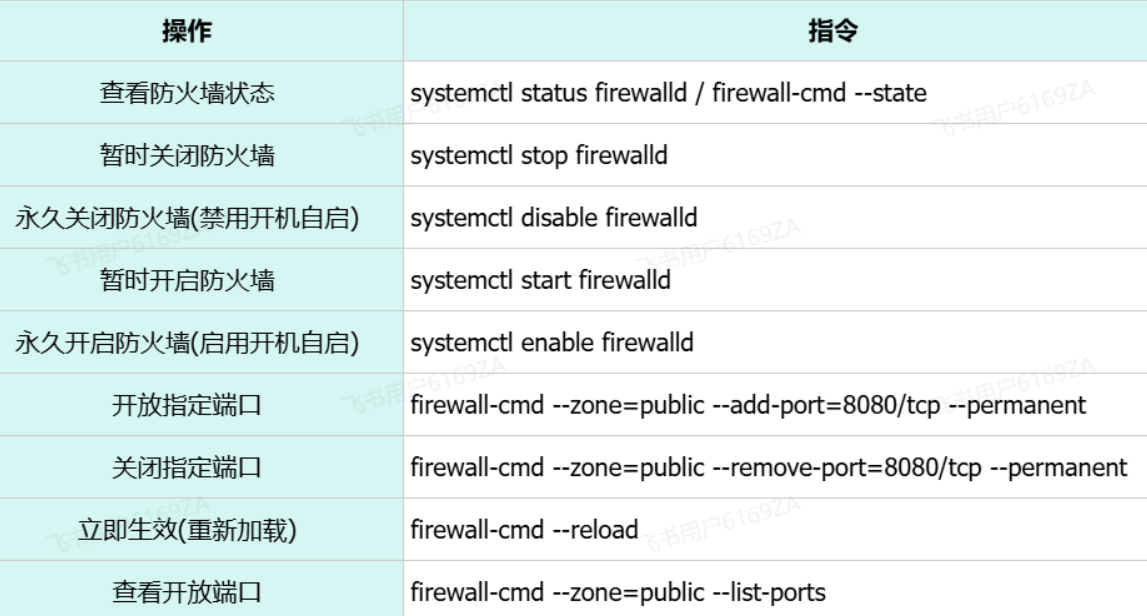
开放端口授权远程访问
注意: 要想在 windows 上能够访问 MySQL,需要开放防火墙的 3306 端口或者直接关闭防火墙 ,执行如下指令
bash
#开发防火墙的3306端口号
firewall-cmd --zone=public --add-port=3306/tcp --permanent

#重新加载
firewall-cmd --reload

#查看开放的端口号
firewall-cmd --zone=public --list-ports或者直接关闭防火墙
bash
systemctl stop firewalld测试连接
打开 DataGrip 测试连接,账号:root,密码:1234
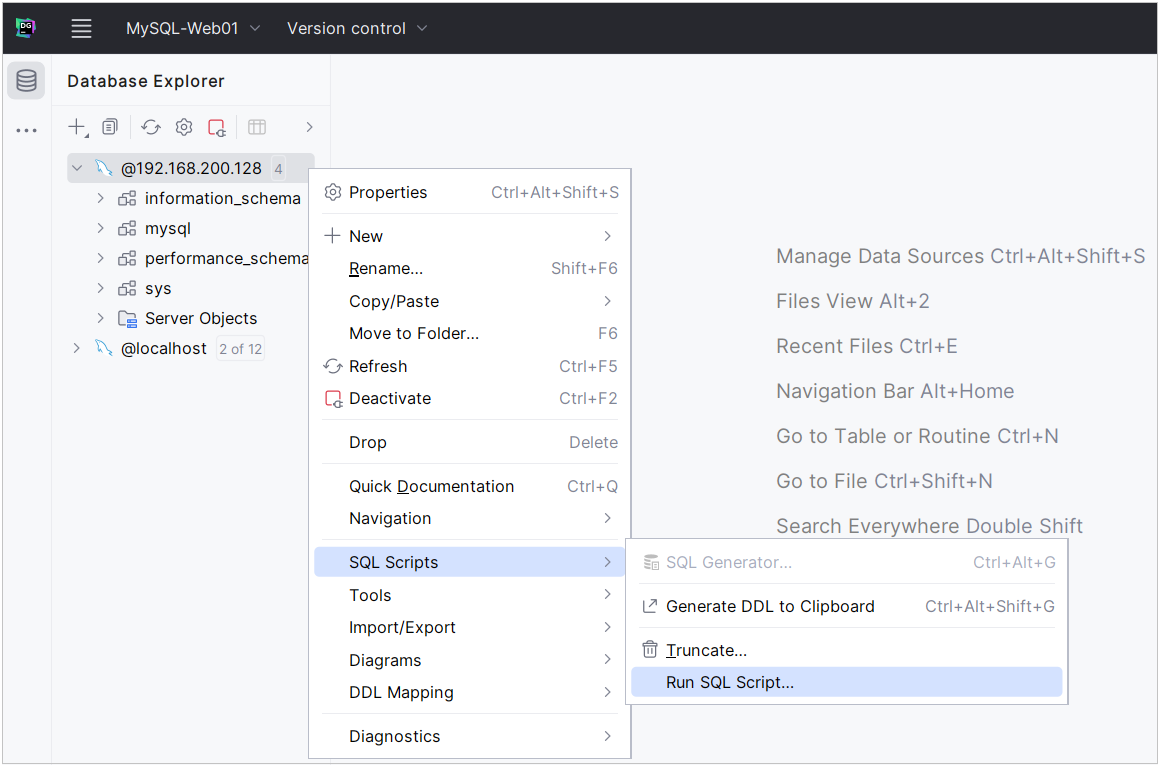
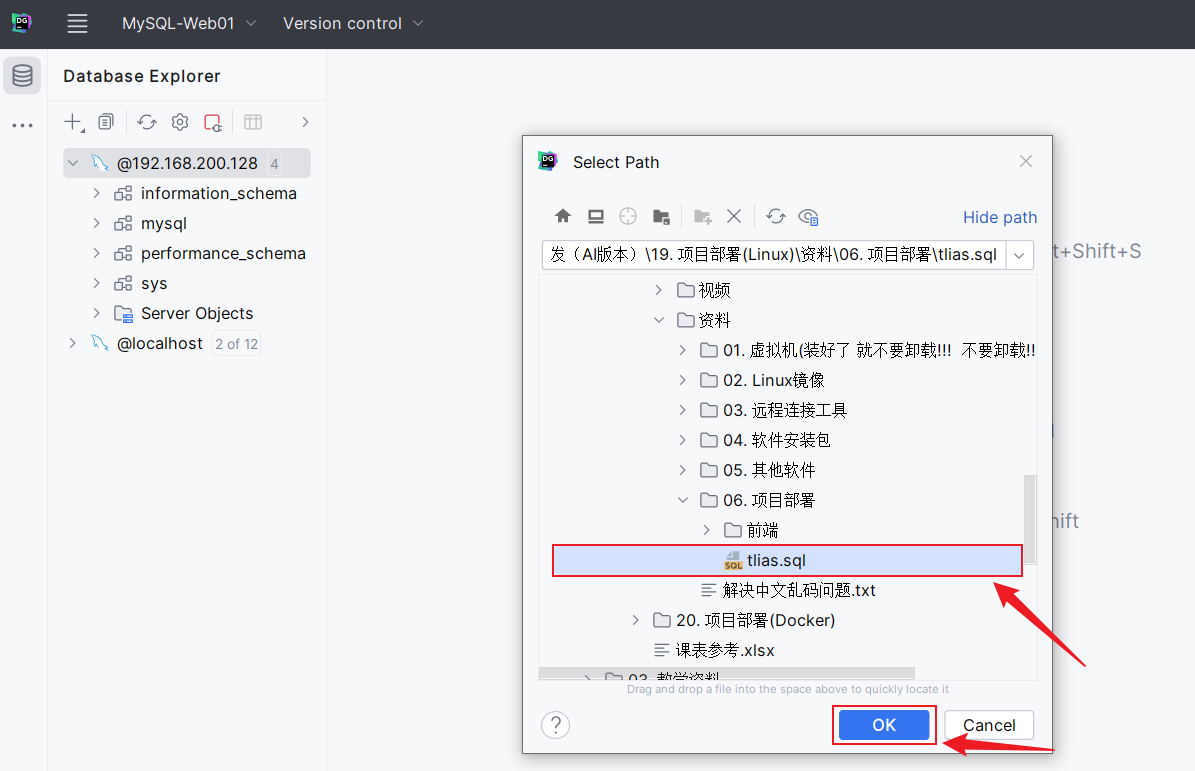
导入 Tlias 项目 sql 脚本
sql 脚本在课程资料中,具体详见 Tlias 后端部分的笔记,在项目介绍中有整理的课程资料链接