
后端部署
思路分析
需求
将我们开发的 tlias-web-management 项目打包为镜像,并部署
步骤
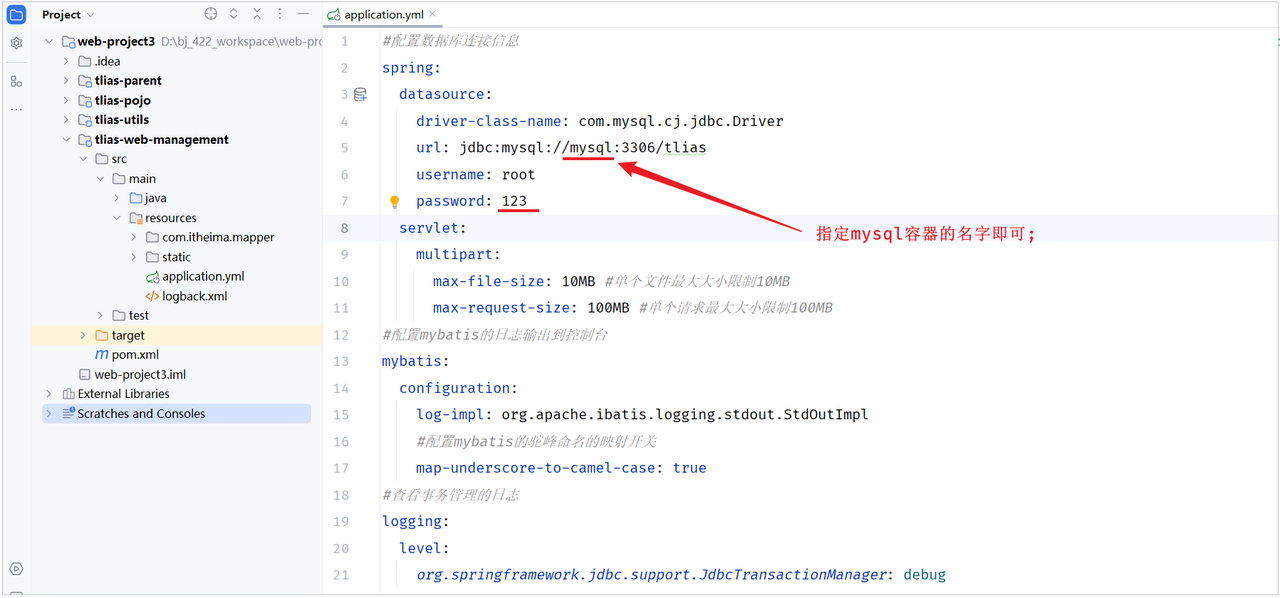
(1)修改项目的配置文件,修改数据库服务地址(打包 package)
(2)编写 Dockerfile 文件(AI 辅助)
(3)构建 Docker 镜像,部署 Docker 容器,运行测试
具体实现
(1)修改项目的配置文件,修改数据库服务地址(打包 package)
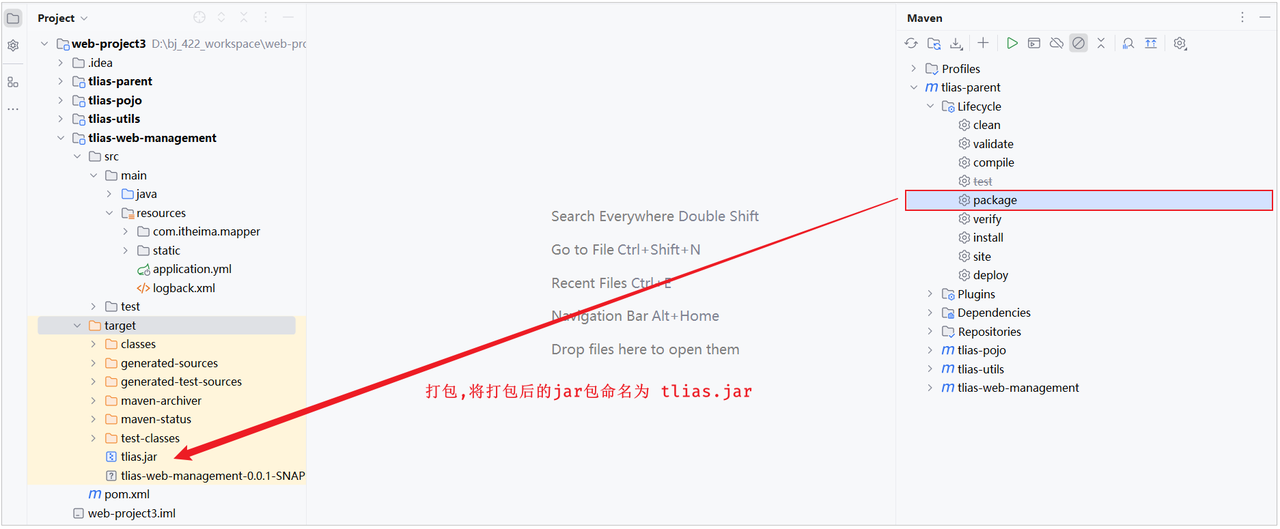
然后,执行 maven 中的 package 生命周期,进行打包(跳过测试),并将打包后的 jar 包命名为 tlias.jar
(2)编写 Dockerfile 文件(AI 辅助)
文件名 Dockerfile:
bash
# 使用 CentOS 7 作为基础镜像
FROM centos:7

# 添加 JDK 到镜像中
COPY jdk17.tar.gz /usr/local/
RUN tar -xzf /usr/local/jdk17.tar.gz -C /usr/local/ &&  rm /usr/local/jdk17.tar.gz

# 设置环境变量
ENV JAVA_HOME=/usr/local/jdk-17.0.10
ENV PATH=$JAVA_HOME/bin:$PATH

# 阿里云OSS环境变量
ENV OSS_ACCESS_KEY_ID=自己的密钥
ENV OSS_ACCESS_KEY_SECRET=自己的密钥

#统一编码
ENV LANG=en_US.UTF-8
ENV LANGUAGE=en_US:en
ENV LC_ALL=en_US.UTF-8

# 创建应用目录
RUN mkdir -p /tlias
WORKDIR /tlias

# 复制应用 JAR 文件到容器
COPY  tlias.jar  tlias.jar

# 暴露端口
EXPOSE 8080

# 运行命令
ENTRYPOINT ["java","-jar","/tlias/tlias.jar"]由于项目要运行,需要依赖 jdk 的环境,所以这里我们需要将 tlias.jar,jdk17.tar.gz,Dockerfile 三个文件,上传到 Linux 服务器的 /root/tlias 目录下(如果没有这个目录,提前创建好)
(3)构建 Docker 镜像,部署 Docker 容器,运行测试
构建 Docker 镜像
bash
docker build -t tlias:1.0 .部署 Docker 容器
bash
docker run -d --name tlias-server --network itheima -p 8080:8080 tlias:1.0TIP 提示
(1)--network itheima :将创建的容器,加入到 itheima 网络,就可以和 itheima 网络中的容器通信了
(2)通过 docker logs -f 容器名,就可以查看容器的运行日志