
MySQL 5.7 安装
安装在线参考文档
https://heuqqdmbyk.feishu.cn/wiki/ZRSFwACsRiBD2NkV7bmcrJhInme
1. 点击连接开始下载
https://dev.mysql.com/get/Downloads/MySQL-5.7/mysql-5.7.19-winx64.zip
如果安装过 Mysql 过程中,出错了或者想重新再来一把
sc delete mysql 【删除已经安装好的 mysql 服务 提示:慎重 ❗❗❗】
2. 安装
1. 下载后会得到 zip 文件
2. 解压的路径最好不要有中文和空格
3. 这里我解压到 D:\javatool\mysql-5.7.19-winx64 目录下 【根据自己的情况来指定目录,尽量选择空间大的盘】
4. 添加环境变量 : 电脑-属性-高级系统设置-环境变量,在 Path 环境变量增加 mysql 的安装目录\bin 目录
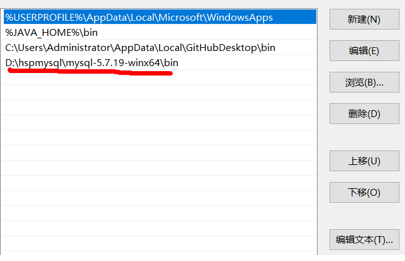
5. 在 D:\javatool\mysql-5.7.19-winx64 目录下下创建 my.ini 文件, 需要我们自己创建
文件内容如下
ini
[client]
port=3306
default-character-set=utf8
[mysqld]
# 设置为自己MYSQL的安装目录
basedir=D:\javatool\mysql-5.7.19-winx64\
# 设置为MYSQL的数据目录
datadir=D:\javatool\mysql-5.7.19-winx64\data\
port=3306
character_set_server=utf8
#跳过安全检查
skip-grant-tables以下路径需要改成自己的路径
ini
# 设置为自己MYSQL的安装目录
basedir=D:\javatool\mysql-5.7.19-winx64\
# 设置为MYSQL的数据目录
datadir=D:\javatool\mysql-5.7.19-winx64\data\管理员身份打开 cmd
1. win + r 打开运行窗口,输入 cmd ,点击确定
2. 点击下拉符号,按住 ctrl 键点击命令提示符
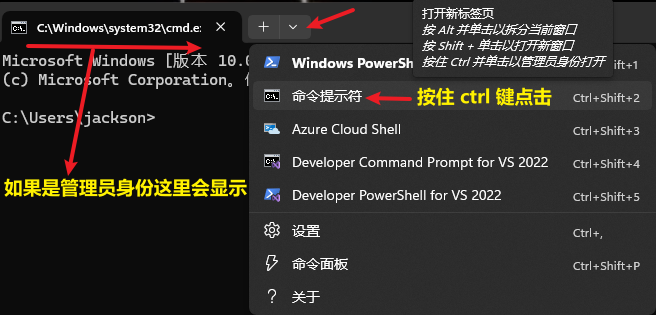
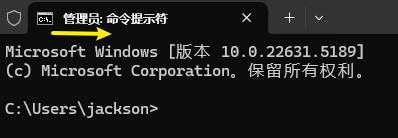
6. 使用管理员身份打开 cmd , 并切换到 D:\javatool\mysql-5.7.19-winx64\bin 目录下(改成自己的路径), 执行mysqld -install
bash
cd /D 安装目录7. 初始化数据库: mysqld --initialize-insecure --user=mysql,如果执行成功,会生成 data 目录

安装报错问题 ⚠️
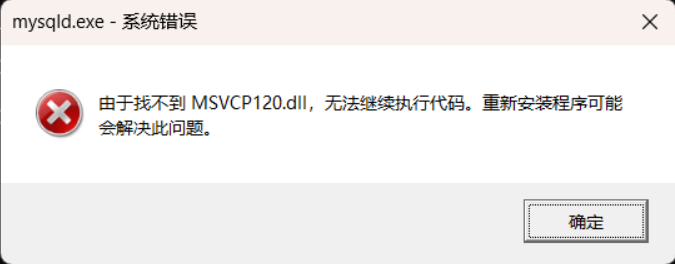
安装如下软件即可解决
https://pan.baidu.com/s/1QapoWm155hqXGmavFN2wYA?pwd=dfzf 提取码: dfzf

3. 启动与关闭服务
启动 mysql 服务:
bash
net start mysql停止 mysql 服务指令
bash
net stop mysql4. 进入 MySQL
bash
mysql -u root -p5. 修改密码
第一步
bash
use mysql;注意点:需要加上分号,按回车执行指令
第二步
password 后面括号的字符串就是密码,这里示例是 123
bash
update user set authentication_string=password('123') where user='root' and Host='localhost';注意点:需要加上分号,按回车执行指令
第三步
执行如下命令刷新权限
bash
flush privileges;注意点:需要加上分号,按回车执行指令
第四步
修改原先的 my.ini 配置文件,加上 # 号,注释最后一行
bash
# skip-grant-tables第五步
退出 MySQL
bash
quit6. 进入 MySQL
以管理员身份打开 cmd
启动服务
bash
net start mysql用户登录
bash
mysql -u root -p(密码)-u :后面跟用户名
-p :后面跟密码,不要有空格
7. 连接 MySQL 指令

使用如下指令连接后,可以在普通 cmd 窗口下操作 Mysql
bash
mysql -h 主机名(可填localhost) -P 端口(默认是3306) -u 用户名 -p 密码⚠️ 服务无法启动
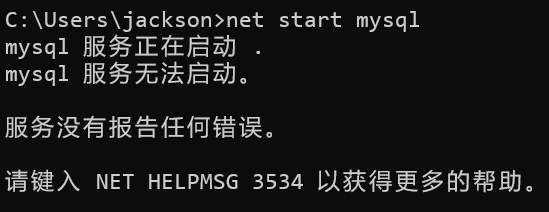
方案一
1. 删除data目录
2. 以管理员身份进入bin目录,执行命令:mysqld  --initialize-insecure(重新初始化data目录)
3. 重新启动服务,问题解决方案二(需要恢复数据)
(1)修改 ini 配置文件,在末尾加上如下代码,并保存
bash
innodb_force_recovery = 6(2)重启服务,问题解决,同时数据恢复
(3)立即备份数据,删除 data 文件夹,使用如下命令重新初始化 data 目录
bash
mysqld --initialize-insecure(4)执行 sql 脚本,重新恢复数据
移动 MySQL 安装目录
https://blog.csdn.net/zhao854116434/article/details/125269012