
Vitepress 搭建教程
版本说明
基本介绍
学习资源
https://vitepress.yiov.top/
启动项目
由于再 Github 上拉取的代码是是忽略了一些文件的,拉去项目代码到本地后执行==pnpm install==命令,安装==node_modules==,之后再启动项目即可
文件结构(初始化)
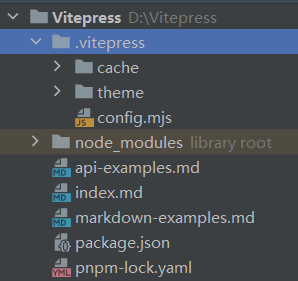
模块分类
优化部分
首页配置
1. 左上角导航栏
注意:需要在==根目录下创建 public 文件夹存放图片==,文件路径只需要写图片名称+文件后缀名,==会自动链接==到 public 文件夹中的内容
2. 页脚版权
在 config.mjs 文件中的 themeConfig 部分的最后加上
javascript
footer: {
    message: '个人知识文档网站',
    copyright: 'Copyright © 2025 jackson凌 | All Rights Reserved.',
},3. 左上角导航栏标题
在config.mjs 文件中的 themeConfig 开头添加如下代码
java
siteTitle: 'jackson凌', // 左上角导航栏名称4. 图标
(1)网页标签页图标
在config.mjs 文件中的开头添加如下代码,href的内容换成图标路径即可(注意:图片保存在 public 文件夹下,会自动在这个文件中找文件,==确保 public 文件夹在项目的跟目录下==,即==路由为文件的名称==)
javascript
head: [["link", {rel: "icon", href: "/星球.svg"}]], // 网页标签页的图标特别注意!!!
如果==设置了 base==,图片路径需要==先链接 base==才可以显示
js
// 设置base
base: "/vitepress/", // 路由为 GitHub 仓库名称

/* 特别注意:如果设置了base,需要先链接base(base的路径名称),再链接图片 */
head: [['link', {rel: 'icon', href: "/vitepress/标签logo.png"}]], // 网页标签页的图标(2)左上角导航栏图标
在config.mjs 文件中的 themeConfig 开头添加如下代码
javascript
logo: '/星球.png', // 左上角导航栏图标(3)主页图标
在index.md文件中添加 image 属性,通过指定图片实现亮色和暗色主题下显示不同的图片
javascript
hero:
  name: "博客@jackson凌"
  text: "知识文档站"
  tagline: "构建知识体系,成就Java后端工程师之路"
  image:
    light: /浙大.svg
dark: /星球.png5. 设置主页搜索框
在config.mjs 文件中的 themeConfig 最后添加如下代码
javascript
// 设置搜索框的样式
search: {
provider: "local",
options: {
  translations: {
    button: {
      buttonText: "搜索文档",
      buttonAriaLabel: "搜索文档",
    },
    modal: {
      noResultsText: "无法找到相关结果",
      resetButtonTitle: "清除查询条件",
      footer: {
        selectText: "选择",
        navigateText: "切换",
      },
    },
  },
},
},导航栏
1. 所属文件:config.mjs
2. 所属部分:nav
3. 编写思路
代码示例
javascript
nav: [

    // 第一个导航栏
    {text: 'Home', link: '/'},

    // 第二个导航栏
    {text: 'Examples', link: '/markdown-examples'},

    // 第三个导航栏
    {
        text: 'Java', // 作为导航栏标识

        items: // 传入 items 作为导航栏内容
        [
            // 传入第一个字典
            {text: '基础语法', link: '/'},

            // 传入第二个字典
            {
                text: 'OOP',  // 作为分组的 text 标签说明

                // 字典中只传入 items 实现分割线
                items:
                [
                    {text: '面向对象基础', link: '/'},
                    {text: '面向对象中级', link: '/'},
                    {text: '面向对象高级', link: '/'}
                ]
            },
        ]
    }

    // 第...个导航栏
],总结
侧边栏
1. 所属文件:config.mjs
2. 所属部分:sidbar
3. 编写思路
sidebar:==最外层==传的是==字典==结构
不同导航栏对应不同的侧边栏
导航栏中==实现内容分类==:传入字典,传入 items 属性,编写规则和导航栏一致
侧边栏内容的==折叠功能==
侧边栏代码示例
javascript
sidebar:
// 会根据导航栏中链接的文章路由来匹配不同的侧边栏,根据侧边栏前的路由来显示该路由下的文章内容
{
    '/docs/Java/第一阶段':
        [
            {
                text: '基础语法',
                collapsible: true,   // 允许折叠
                collapsed: false,    // 一开始就展开
                items:
                    [
                        {
                            text: '1.基本内容介绍', link: '/docs/Java/第一阶段/基本语法/1.基本内容介绍.md'
                        },
                        {
                            text: '2.转移符', link: '/docs/Java/第一阶段/基本语法/2.转义符.md'
                        }
                    ],
            },
            {
                text: '面向对象基础',
                items:
                    [
                        {
                            text: '27.类与对象', link: 'docs/Java/第一阶段/面向对象基础/27.类与对象.md',
                        }
                    ]
            },
            {
                text: '面向对象中级',
                items:
                    [
                        {
                            text: '37.包', link: 'docs/Java/第一阶段/面向对象中级/37.包.md',
                        }
                    ]
            },
            {
                text:'第一阶段项目',
                items:
                [
                    {
                        text: '零钱通项目',link: '/',
                    },
                    {
                        text: '房屋出租系统',link: '/',
                    }
                ]
            }

        ],
    '/docs/Java/第二阶段':
        [],
    '/docs/Java/第三阶段':
        [],
}4. 侧边栏效果图
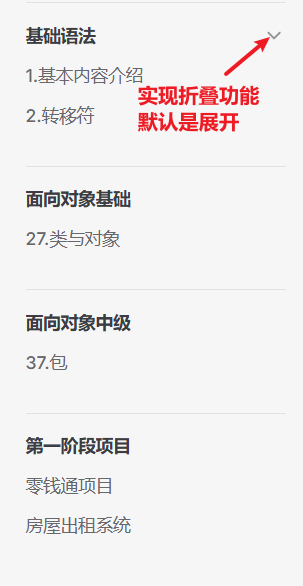
折叠功能代码示例
javascript
{
    text: '基础语法',
    collapsible: true,   // 允许折叠
    collapsed: false,    // 一开始就展开
    items:
        [
            {
                text: '1.基本内容介绍', link: '/docs/Java/第一阶段/基本语法/1.基本内容介绍.md'
            },
            {
                text: '2.转移符', link: '/docs/Java/第一阶段/基本语法/2.转义符.md'
            }
        ],
}5. 自动生成侧边栏
脚本源码如下(只对文件名有序号的生效,生成的侧边栏会按照文件名的序号进行排序)
javascript
import path from "node:path";
import fs from "node:fs";

// 文件根目录
const DIR_PATH = path.resolve();
// 白名单,过滤掉不是文章的文件和文件夹0
const WHITE_LIST = [
  "index.md",
  ".vitepress",
  "node_modules",
  ".idea",
  "assets",
];

// 判断是否是文件夹
const isDirectory = (filePath) => fs.lstatSync(filePath).isDirectory();

// 取差值
const intersections = (arr1, arr2) =>
  arr1.filter((item) => !arr2.includes(item));

// 自然排序函数,按照文件名中的数字进行排序
const naturalSort = (a, b) => {
  const aNum = parseInt(a.match(/\d+/), 10);
  const bNum = parseInt(b.match(/\d+/), 10);
  return aNum - bNum;
};

// 把方法导出直接使用
function getList(params, path1, pathname, isRoot = false) {
  // 存放结果
  const res = [];
  // 对文件进行自然排序
  params.sort(naturalSort);

  // 开始遍历params
  for (let file of params) {
    // 拼接目录
    const dir = path.join(path1, file);
    // 判断是否是文件夹
    const isDir = isDirectory(dir);
    if (isDir) {
      // 如果是文件夹, 读取之后作为下一次递归参数
      const files = fs.readdirSync(dir);
      // 排除白名单中的文件夹
      const subItems = intersections(files, WHITE_LIST);
      res.push({
        text: file,
        collapsible: isRoot, // 只有根目录设置折叠功能
        collapsed: false, // 默认全部内容展开
        items: getList(subItems, dir, `${pathname}/${file}`),
      });
    } else {
      // 获取文件名,并去除扩展名
      const name = path.basename(file, ".md");
      // 排除非 .md 文件
      const suffix = path.extname(file);
      if (suffix !== ".md") {
        continue;
      }
      res.push({
        text: name, // 不显示 .md 后缀
        link: `${pathname}/${name}`, // 保留文件名作为链接
      });
    }
  }
  return res;
}

export const set_sidebar = (pathname) => {
  // 获取pathname的路径
  const dirPath = path.join(DIR_PATH, pathname);
  // 读取pathname下的所有文件或者文件夹
  const files = fs.readdirSync(dirPath);
  // 过滤掉白名单中的文件和文件夹
  const items = intersections(files, WHITE_LIST);
  // 使用 getList 函数生成侧边栏,根目录设置为折叠
  return getList(items, dirPath, pathname, true); // 设置根目录为可折叠
};注意:路由中所有的 markdown 文件都是以数字开头的,在生成侧边栏时==会自动排序==,实现了根据文章目录结构来实现侧边栏内容分类,同时添加了 ==折叠功能==,==根目录名称将作为 title 标签==
使用方法
在
.vitepress根目录创建文件gen_sidebar.js粘贴脚本源码进去
在
config.mjs文件中的最开头导入 在 sidebar 中调用函数:
'路由':set_sidebar('路由')
导入函数
javascript
import { set_sidebar } from "./gen_sidebar.js"; // 导入自动生成侧边栏脚本在 sidebar 中调用函数
javascript
'/docs/Java/第一阶段': set_sidebar('/docs/Java/第一阶段'),路由说明:表示显示当前路由下的.md文件
示例代码
javascript
sidebar:
// 会根据导航栏中链接的文章路由来匹配不同的侧边栏,根据侧边栏前的路由来显示该路由下的文章内容
{
    '/docs/Java/第一阶段': set_sidebar('/docs/Java/第一阶段'),

},效果如下
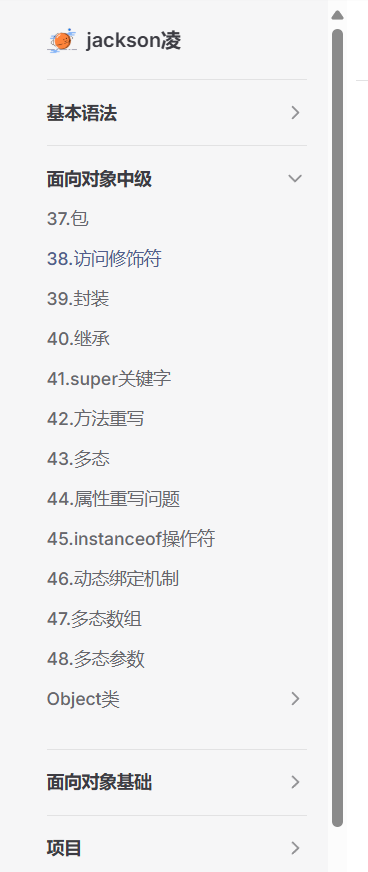
补充内容
(1)直接根据目录下的文章顺序生成侧边栏
js
import path from "node:path";
import fs from "node:fs";

// 文件根目录
const DIR_PATH = path.resolve();
// 白名单,过滤掉不是文章的文件和文件夹
const WHITE_LIST = [
  "index.md",
  ".vitepress",
  "node_modules",
  ".idea",
  "assets",
];

// 判断是否是文件夹
const isDirectory = (filePath) => fs.lstatSync(filePath).isDirectory();

// 取差值
const intersections = (arr1, arr2) =>
  arr1.filter((item) => !arr2.includes(item));

// 把方法导出直接使用
function getList(params, path1, pathname, isRoot = false) {
  // 存放结果
  const res = [];

  // 开始遍历params
  for (let file of params) {
    // 拼接目录
    const dir = path.join(path1, file);
    // 判断是否是文件夹
    const isDir = isDirectory(dir);
    if (isDir) {
      // 如果是文件夹, 读取之后作为下一次递归参数
      const files = fs.readdirSync(dir);
      // 排除白名单中的文件夹
      const subItems = intersections(files, WHITE_LIST);
      res.push({
        text: file,
        collapsible: isRoot, // 只有根目录设置折叠功能
        collapsed: false, // 默认全部内容展开
        items: getList(subItems, dir, `${pathname}/${file}`),
      });
    } else {
      // 获取文件名,并去除扩展名
      const name = path.basename(file, ".md");
      // 排除非 .md 文件
      const suffix = path.extname(file);
      if (suffix !== ".md") {
        continue;
      }
      res.push({
        text: name, // 不显示 .md 后缀
        link: `${pathname}/${name}`, // 保留文件名作为链接
      });
    }
  }
  return res;
}

export const set_sidebar = (pathname) => {
  // 获取pathname的路径
  const dirPath = path.join(DIR_PATH, pathname);
  // 读取pathname下的所有文件或者文件夹
  const files = fs.readdirSync(dirPath);
  // 过滤掉白名单中的文件和文件夹
  const items = intersections(files, WHITE_LIST);
  // 使用 getList 函数生成侧边栏,根目录设置为折叠
  return getList(items, dirPath, pathname, true); // 设置根目录为可折叠
};如果在自动生成侧边栏的基础上还想单独添加文章,点击文章后不会导致侧边栏的消失,可以在该新文章链接下也显示相同的侧边栏,代码如下
js
sidebar:
{
    'docs/算法/代码随想录/训练营':
    [

        {text: '随想录刷题计划', link: '/docs/算法/代码随想录/随想录刷题计划.md'},
        ...setSidebarDefault('/docs/算法/代码随想录/训练营'),
    ],
    // 在自动侧边栏基础上单独添加一篇文章,不会导致点击新增文章侧边栏消失的问题
    '/docs/算法/代码随想录/随想录刷题计划':
    [

        {text: '随想录刷题计划', link: '/docs/算法/代码随想录/随想录刷题计划.md'},
        ...setSidebarDefault('/docs/算法/代码随想录/训练营'),
    ]
}==注意==:使用...将单独的文章和自动侧边栏的文章就进行拼接
6. social link
内置支持的 icon 如下
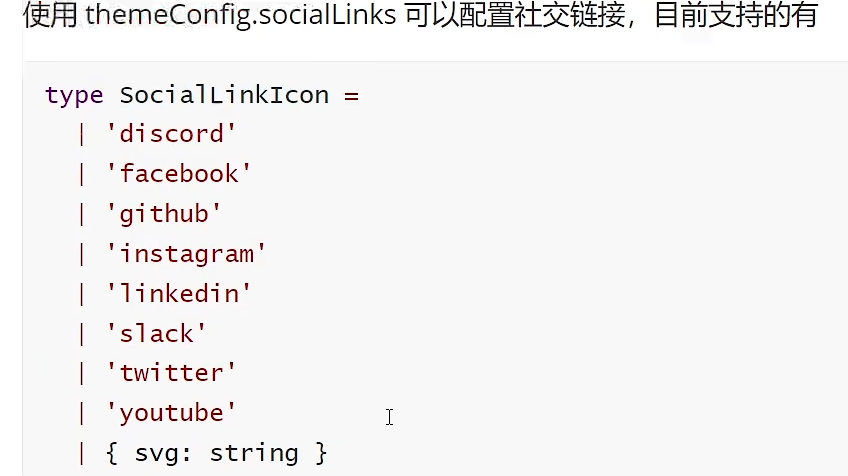
如果需要自定义,需要配置 icon
网站:https://www.iconfont.cn/
复制图片的 svg 代码
语法如下
js
icon:
{
    svg:'图片的svg代码'
},
link: '链接地址'文章页配置
1. 定右侧的 title 标签和显示的标题级数(1-6 级标题)
在 config.mjs 文件中的 themeConfig 部分的开头添加如下代码
javascript
outlineTitle: '文章目录', // 指定右侧栏的title标签名称
outline: [1,3], // 指定右侧,展示的标题级别注意:区间是==左闭右开==的
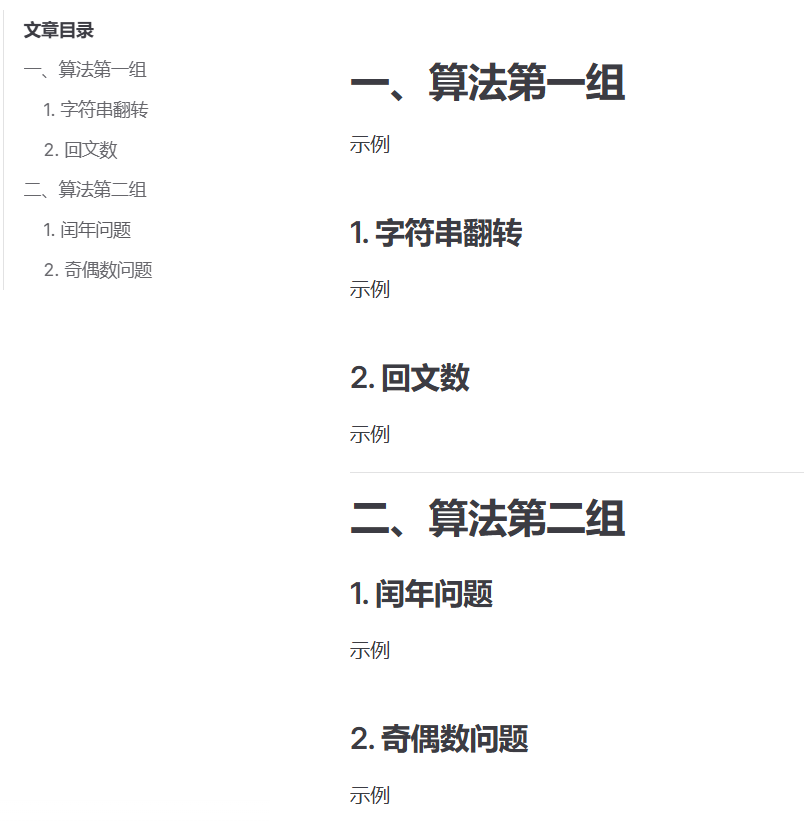
2. ==两栏式布局==
(1)在 themeconfig 中启用这四项功能
java
outline: [1, 3], // 指定右侧,展示的标题级别
outlineTitle: '文章目录', // 指定右侧栏的title标签名称
sidebar: false, // 关闭侧边栏
aside: "left", // 设置右侧侧边栏在左侧显示(2)使用两栏式布局文章显示界面的优化(在 theme 中的==style.css 最后追加==如下代码)
js
/* 自定义侧边栏在最左边,右边撑满宽度 */
:root {
  --vp-layout-top-height: 0px;  /* 设置顶部高度 */
  --vp-doc-top-height: 0px;     /* 设置文档顶部间距 */
}
.VPDoc .container {
  margin: 0 !important;
}
@media (min-width: 960px) {
  .VPDoc:not(.has-sidebar) .content {
    max-width: 1552px !important;
  }
}
.VPDoc.has-aside .content-container {
  max-width: 1488px !important;
}
@media (min-width: 960px) {
  .VPDoc:not(.has-sidebar) .container {
    display: flex;
    justify-content: center;
    max-width: 1562px !important;
  }
}
.aside-container {
  position: fixed;
  top: 0;
  padding-top: calc(
    var(--vp-nav-height) + var(--vp-layout-top-height, 0px) +
      var(--vp-doc-top-height, 0px) + 10px
  ) !important;
  width: 224px; /* 调整 aside 的本身的宽度 */
  height: 100vh;
  overflow-x: hidden;
  overflow-y: auto;
  scrollbar-width: none;
  margin-left: 10px;  /* 调整内容区域与侧边栏的间距 */
}

/* 自定义h2的间距 */
.vp-doc h2 {
  margin: 0px 0 16px;
  padding-top: 24px;
  border: none;
}(3)如果全局采用侧边栏模式,禁用 aside 属性,但是在某些文章页需要使用两栏式布局,可以在.md文件的开头最佳如下代码
js
---
sidebar: false
aside: left
---3. 隐藏 On this page 属性(文章目录结构)
在 config.mjs 文件中的 themeConfig 部分的开头添加如下代码
js
aside: false;两栏式布局效果图
4. 测试界面
效果图
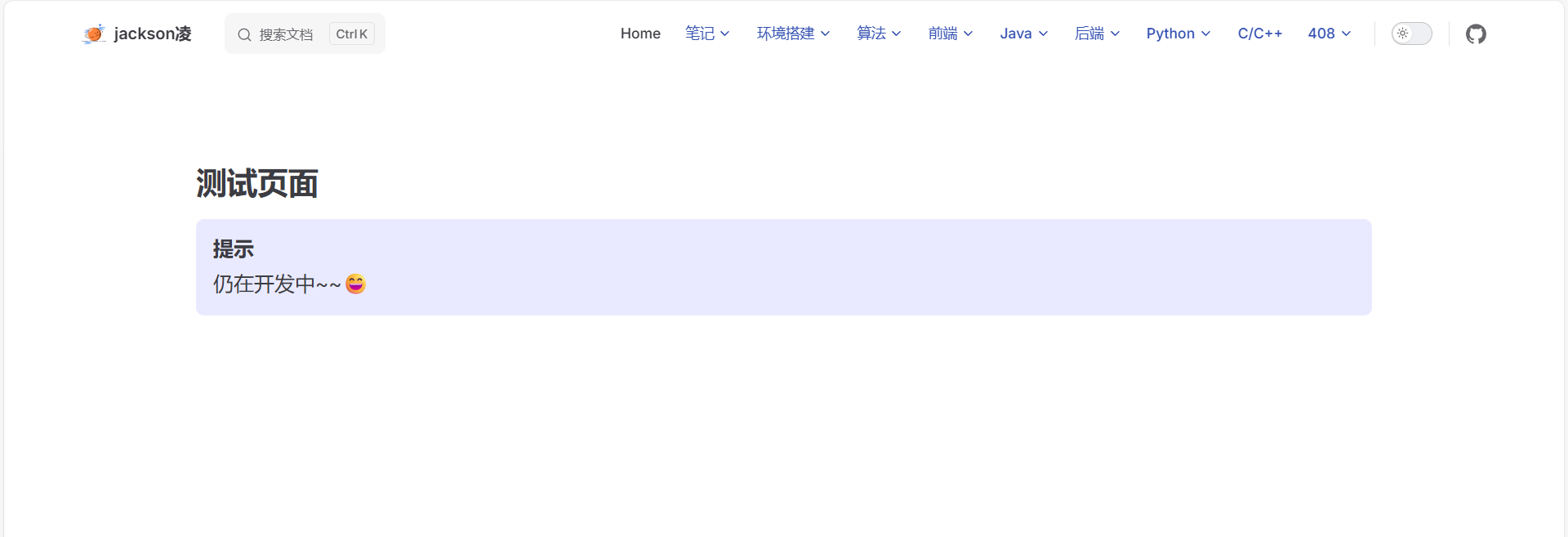
源码如下
js
---
layout: home
---
<br><br><br>  <!-- 换行标签 -->
<span style="font-size: 30px;">**测试页面**</span>
::: tip <span style="font-size: 20px;">提示</span>
<span style="font-size: 20px;">仍在开发中~~:smile:</span>
:::说明:通过<br>标签来实现换行占位的作用
优化部分
1. 代码块显示功能
在 config.mjs 中的 ==最后==添加如下代码
==注意:不要添加在 themconfig 中,否则无效==
javascript
// markdown 配置
markdown:
    {
        // 代码块主题风格(建议不设置,使用默认的在黑白亮色中都很明显)
        // theme: 'github-light',

        // 代码块显示行数
        lineNumbers: true
},2. 自定义主题
主题效果:主页图标呼吸灯背景,代码块炫酷灯条
主题连接:https://www.npmjs.com/package/@escook/vitepress-theme
javascript
pnpm add @escook/vitepress-theme@latest文件:theme 目录下的 index.js 文件
注释原来所有的内容,添加下面的代码
javascript
// 1. import vitepress theme
import Theme from "@escook/vitepress-theme";
// 2. import matching CSS styles (this step cannot be omitted)
import "@escook/vitepress-theme/style.css";

// 3. simply set the theme of "import" to "export default"
export default Theme;3. 文件下载
适用对象:==文本文件==下载
java
# [点我下载](./index.md){target:"download" download}在 markdown 的链接后添加属性{target:"download" download}
路径中的.表示从项目根目录开始
4. 文件包含
5. 代码分组
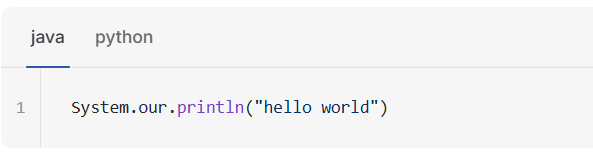
(1)语法
js
:::code-group

:::在中间写多个不同语言的代码
(2)代码示例
js
:::code-group

```java
System.our.println("hello world")
```

```python
print("hello world")
```

:::效果图
6. 容器
代码示例
js
::: info
This is an info box.
:::

::: tip
This is a tip.
:::

::: warning
This is a warning.
:::

::: danger
This is a dangerous warning.
:::

::: details
This is a details block.
:::效果图
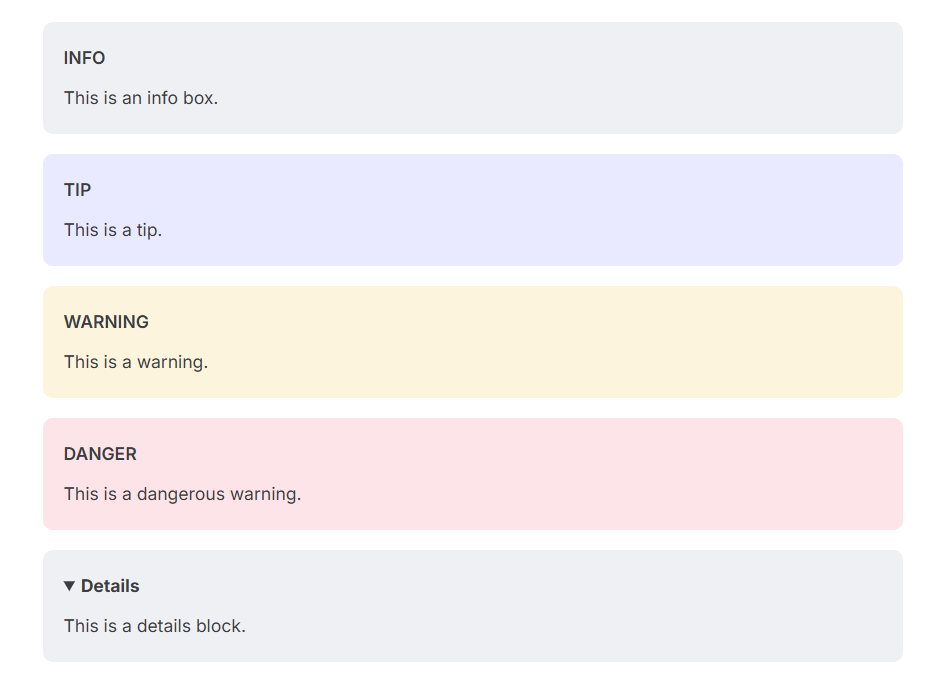
说明:Details 标签可以实现内容折叠功能
自定义容器标题
(1)方法一:在容器类别后直接写标题
js
::: tip 自定义标题
示例
:::效果图

(2)方法二:全局定义容器的标题
在 config.mjs 文件的最后配置如下代码
js
markdown: {
  container: {
    tipLabel: '提示',
    warningLabel: '警告',
    dangerLabel: '危险',
    infoLabel: '信息',
    detailsLabel: '详细信息'
  }
}7. 自动生成文章目录
8. 主页优化:烟花效果
教学链接:https://juejin.cn/post/7409865546197893171#heading-21
其他效果:https://www.kirilv.com/canvas-confetti/
(1)安装依赖
bash
pnpm add canvas-confetti(2)在 theme 目录下创建confetti.vue文件
复制如下代码粘贴到文件中
js
// .vitepress/theme/components/confetti.vue
<script setup>
import confetti from "canvas-confetti";
import { inBrowser } from "vitepress";

if (inBrowser) {
  /* 纸屑 */
  confetti({
    particleCount: 100,
    spread: 170,
    origin: { y: 0.6 },
  });
}
</script>(3)在 theme 目录下的 ==index.js== 文件中的开头导入组件,并注册组件
js
// https://vitepress.dev/guide/custom-theme
import { h } from "vue";
import DefaultTheme from "vitepress/theme";
import "./style.css";
import confetti from "./confetti.vue"; // 导入插件,主页烟花效果

/** @type {import('vitepress').Theme} */
export default {
  extends: DefaultTheme,
  Layout: () => {
    return h(DefaultTheme.Layout, null, {
      // https://vitepress.dev/guide/extending-default-theme#layout-slots
    });
  },
  enhanceApp({ app, router, siteData }) {
    // ...
    app.component("confetti", confetti); // 注册组件
  },
};(4)在 ==index.md== 文件中引用,添加到最后
js
<confetti />(5)更换其他效果
复制网站中需要实现效果对应的代码,在新建的 vue 文件中==替换 if 中的内容==
js
// .vitepress/theme/components/confetti.vue
<script setup>
import confetti from "canvas-confetti";
import { inBrowser } from "vitepress";

if (inBrowser) {
  /* 纸屑 */
  confetti({
    particleCount: 100,
    spread: 170,
    origin: { y: 0.6 },
  });
}
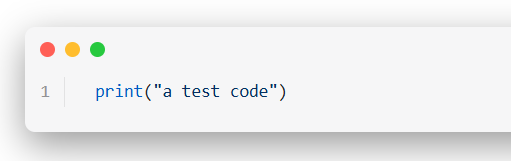
</script>9. 代码块样式美化
(1)在 theme 目录下新建文件 ==vp-code.css==
(2)文件中粘贴如下代码
css
/* .vitepress/theme/style/vp-code.css */

/* 代码块:增加留空边距 增加阴影 */
.vp-doc div[class*="language-"] {
  box-shadow: 0 10px 30px 0 rgb(0 0 0 / 40%);
  padding-top: 20px;
}

/* 代码块:添加macOS风格的小圆点 */
.vp-doc div[class*="language-"]::before {
  content: "";
  display: block;
  position: absolute;
  top: 12px;
  left: 12px;
  width: 12px;
  height: 12px;
  background-color: #ff5f56;
  border-radius: 50%;
  box-shadow: 20px 0 0 #ffbd2e, 40px 0 0 #27c93f;
  z-index: 1;
}

/* 代码块:下移行号 隐藏右侧竖线 */
.vp-doc .line-numbers-wrapper {
  padding-top: 40px;
  border-right: none;
}

/* 代码块:重建行号右侧竖线 */
.vp-doc .line-numbers-wrapper::after {
  content: "";
  position: absolute;
  top: 40px;
  right: 0;
  border-right: 1px solid var(--vp-code-block-divider-color);
  height: calc(100% - 60px);
}

.vp-doc div[class*="language-"].line-numbers-mode {
  margin-bottom: 20px;
}(3)在 index.js 中导入
js
import "./vp-code.css";效果图
10. 侧边栏美化
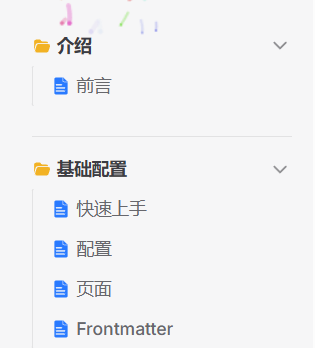
(1)在 theme 目录下创建文件 ==sidebarIcon.css==
(2)粘贴如下代码
css
/* .vitepress/theme/style/sidebarIcon.css */

/* 侧边栏缩放 */
.group:has([role="button"]) .VPSidebarItem.level-0 .items {
  padding-left: 15px !important;
  border-left: 1px solid var(--vp-c-divider);
  border-radius: 2px;
  transition: background-color 0.25s;
}

/* 侧边栏图标 */
/* 选中所有 .VPSidebarItem 元素,排除带有 .is-link 类的 */
#VPSidebarNav .VPSidebarItem:not(.is-link).collapsed > .item {
  display: inline-flex;
  align-items: center; /* 垂直居中对齐图标和文本 */
}

/* 为所有不带 .is-link 的 .VPSidebarItem 折叠状态添加图标 */
#VPSidebarNav .VPSidebarItem:not(.is-link).collapsed > .item::before {
  content: "";
  background-image: url("/svg/document.svg"); /* 设置图标路径 */
  width: 16px;
  height: 16px;
  display: inline-block;
  vertical-align: middle; /* 确保图标与文本垂直居中 */
  background-size: cover;
  margin-right: 4px; /* 给图标和文本之间增加间距 */
}

#VPSidebarNav .VPSidebarItem:not(.is-link) > .item {
  display: inline-flex;
  align-items: center; /* 垂直居中对齐图标和文本 */
}

/* 为所有不带 .is-link 的 .VPSidebarItem 非折叠状态添加图标 */
#VPSidebarNav .VPSidebarItem:not(.is-link) > .item::before {
  content: "";
  background-image: url("/svg/document-open.svg"); /* 设置图标路径 */
  width: 16px;
  height: 16px;
  display: inline-block;
  vertical-align: middle; /* 确保图标与文本垂直居中 */
  background-size: cover;
  margin-right: 4px; /* 给图标和文本之间增加间距 */
}

/* 选中带有 .is-link 的 .VPSidebarItem 的直接子元素 .item */
#VPSidebarNav .VPSidebarItem.is-link > .item {
  display: inline-flex;
  align-items: center; /* 垂直居中图标和文字 */
}

/* 为选中的 .item 添加图标 */
#VPSidebarNav .VPSidebarItem.is-link > .item::before {
  content: "";
  background-image: url("/svg/file.svg"); /* 图标路径 */
  width: 16px;
  height: 16px;
  display: inline-block;
  vertical-align: middle;
  background-size: cover;
  margin-right: 4px; /* 图标与文字间距 */
}注意:把图标路径改成自己的
从上到下的三个路径
(3)在 index.js 文件中导入
js
import "./sidebarIcon.css";效果图
11. 首页下划线
12. 首页 feature 悬停效果已经阴影背景效果
13. 开启图片懒加载
作用:快速打开网页,当访问到了图片的位置,它再加载出来
js
export default defineConfig({
  //markdown配置
  markdown: {
    image: {
      // 开启图片懒加载
      lazyLoading: true,
    },
  },
});14. 自定义上下页名
在 config.mjs 文件中的主题配置下加上以下信息
js
themeConfig: {
  //自定义上下页名
  docFooter: {
    prev: '上一页',
    next: '下一页',
  },
},5. ⚠️ 图片资源
vitepress 模式下会自动映射 public 目录下的图片路径,只需要写图片的名称,图片路径不用写/public/..,确保该目录在根目录下